
A/B テストの始め方
ライトプラン以上で利用できる A/B テスト機能の使い方を解説します。LP のオリジナルとバリエーション B を 50 / 50 で配信し、CTA クリック率を比較できます。
A/B テスト機能は、同じ URL で 2 種類の LP を 50 / 50 で配信し、どちらが成果を出すかを比較できる機能です。広告のリンク先を変えずに、見出しや画像などの要素を試行錯誤できます。
A/B テストの利用にはライトプラン以上が必要です
フリープランでは A/B テストを利用できません。利用するにはライト以上にアップグレードしてください。
同時実行できるテスト数#
各プランで同時に実行できる A/B テストの数は次のとおりです。
| プラン | 同時実行数 |
|---|---|
| フリー | 利用不可 |
| ライト | 1 テスト |
| スタンダード | 3 テスト |
| ビジネス | 10 テスト |
複数の LP で同時に A/B テストを行いたい場合は、上位プランへのアップグレードを検討してください。
A/B テストの仕組み#
Swippy の A/B テストは、次の動作で実現されています。
- オリジナルの LP(以下、A)を複製してバリエーション B を作成する
- A と B には同じ URL を割り当てる(B 専用 URL は発行されない)
- 訪問者は セッション単位 で A または B にランダム振り分けされる
- 同じ訪問者は何度アクセスしても同じバリエーションが表示される
- A と B のクリック数や訪問数を集計して比較する
同じユーザーには常に同じバリエーションが表示されます
振り分けはセッション ID を元にした決定論的な計算で行われます。同じユーザーが何度アクセスしても、テスト期間中は同じバリエーションを見続けます。これにより、ユーザーが混乱することなく安定した体験を提供できます。
A/B テストを始める手順#
- LP 一覧で「A/B テストを作成」を選ぶ
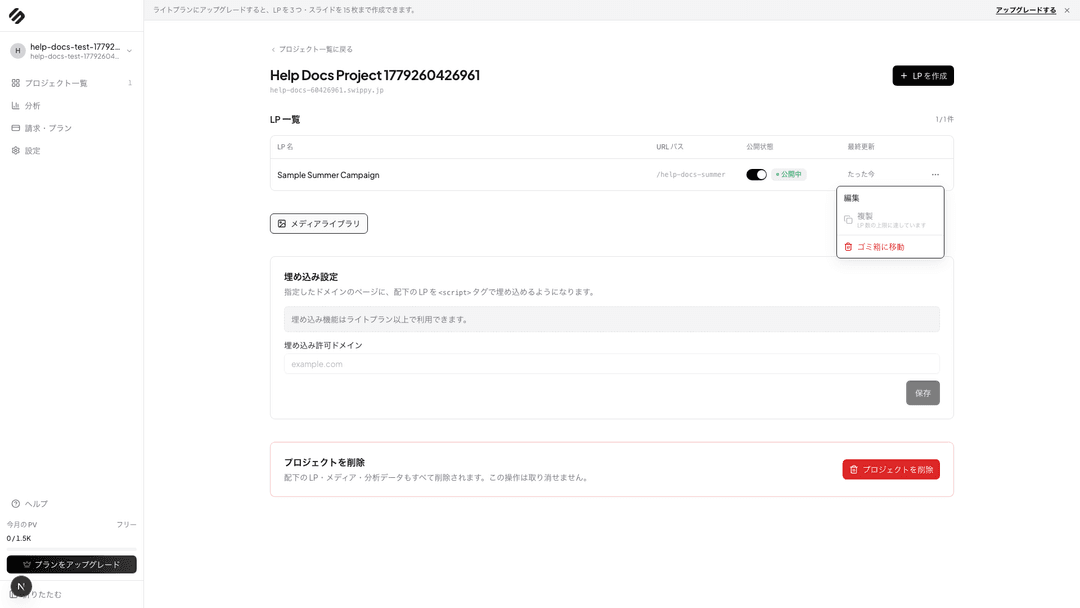
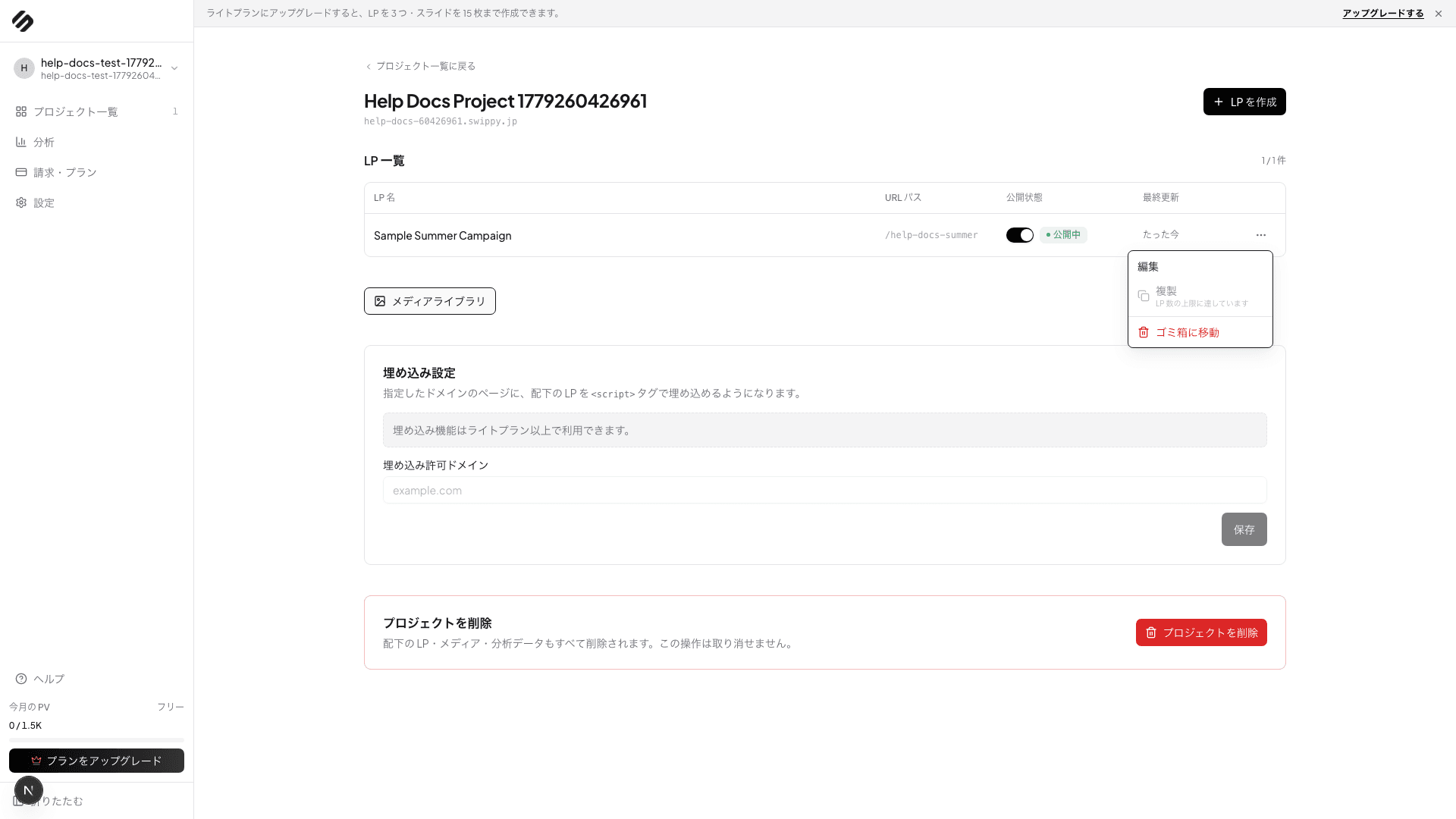
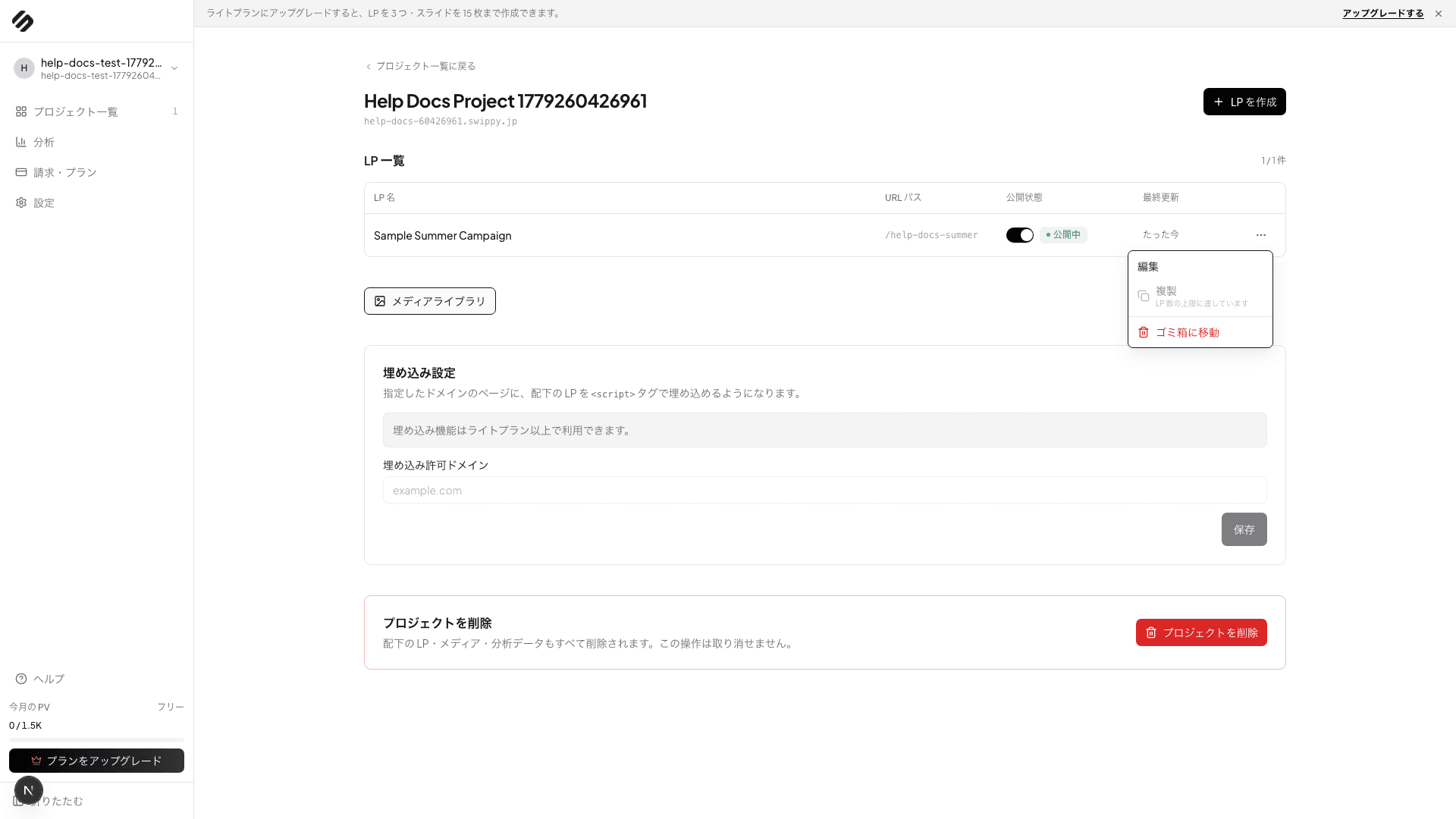
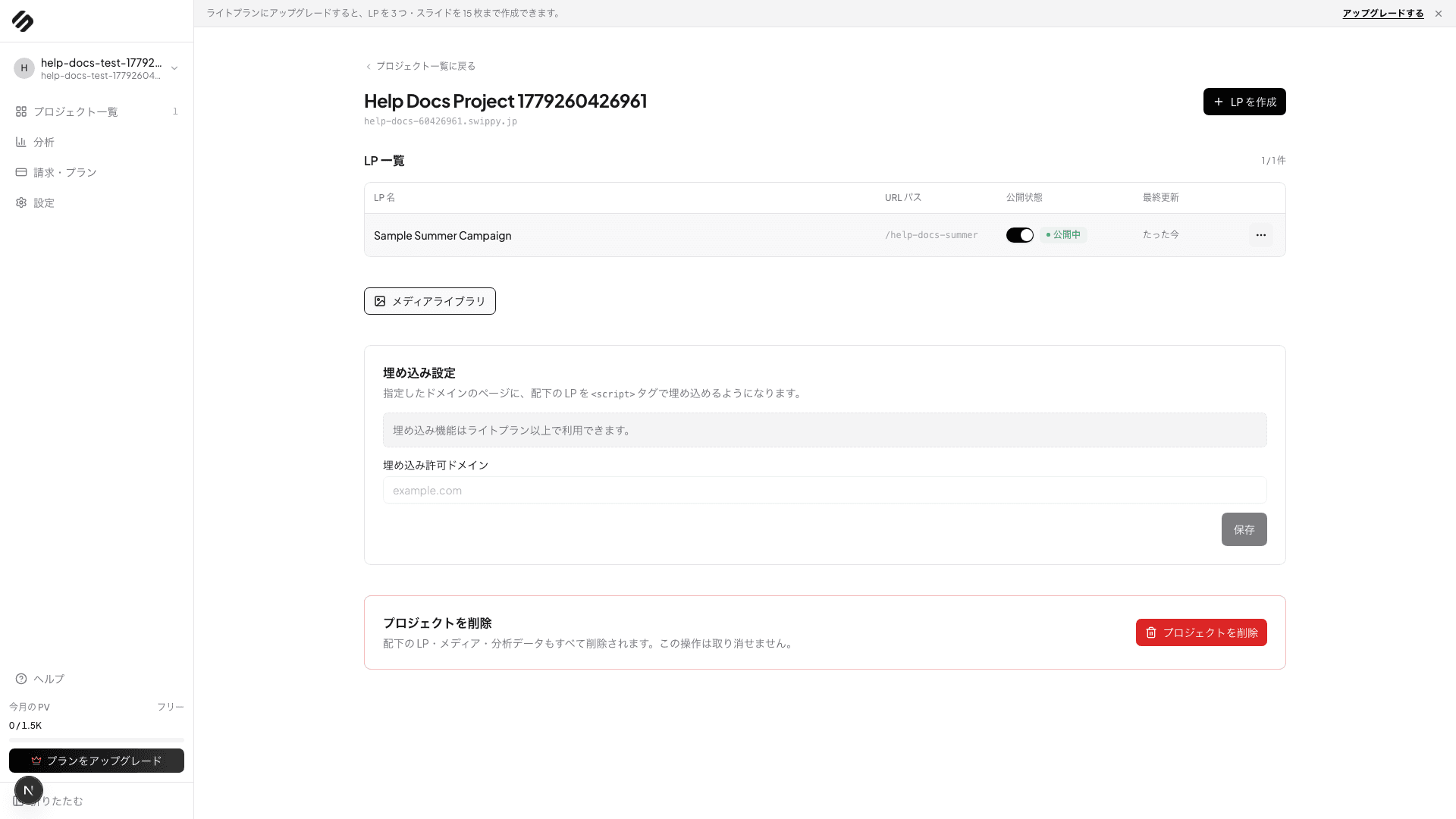
対象 LP の右側にある「⋯」メニューから「A/B テストを作成」を選択します。
- テスト名を入力
管理用のテスト名(例: 「夏キャンペーン LP - 見出し変更」)を入力します。
- バリエーション B が自動生成される
A の内容をそのまま複製したバリエーション B が自動的に作成され、B のエディタが開きます。
- B を編集する
比較したい部分(見出し・画像・スライド構成・CTA 文言など)を変更します。
- 「テストを開始」を押す
エディタ右上の「テストを開始」を押すと、A と B の振り分けが始まります。
ステップ 1 〜 2: テスト作成#
LP 一覧で対象 LP の 「⋯」 メニューから 「A/B テストを作成」 を選択します。
確認ダイアログでテスト名を入力します。
バリエーション B は LP 数の上限を消費しません
A/B テスト用のバリエーション B は、プランの LP 数上限にカウントされません。テストを気軽に始められる設計です。
ステップ 3: B が自動生成される#
「B を作成する」を押すと、A の内容をそのまま複製したバリエーション B が自動的に作成され、B のエディタが開きます。
エディタ上部には、現在 B を編集中であることを示す常時バナーが表示されます。
ステップ 4: B を編集する#
A と比較したい部分を変更します。よくある変更例は次のとおりです。
- メインビジュアルの画像を別パターンに差し替える
- 1 枚目の見出しを「夏の限定キャンペーン」から「30 % OFF キャンペーン」に変える
- スライドの順番を入れ替える(ビフォーアフターを 2 番目に持ってくるなど)
- CTA ボタンの文言を「予約する」から「無料体験を受ける」に変える
- スライドを 1 枚追加して、お客様の声を入れてみる
変更箇所は 1 つに絞ることを推奨します
複数の要素を同時に変更すると、どの変更が結果に影響したかが分からなくなります。1 回のテストで変える要素は 1 つに絞ることを推奨します。
B のプレビュー方法#
B はテスト開始前から、プレビュートークンで確認できます。エディタ右上の 「プレビュー」 ボタンから B 専用のプレビュー URL を発行してください。
ステップ 5: テストを開始#
B の編集が完了したら、エディタ右上の 「テストを開始」 ボタンを押します。
ボタンを押した瞬間から、A と B の振り分けが始まります。新規にアクセスしたユーザーは 50 % の確率で A、50 % の確率で B を見るようになります。
結果ダッシュボード#
テスト中の結果は、LP 一覧に表示される 「🧪 A/B テスト中」 バッジをクリック / タップすると確認できます。
結果ダッシュボードには次の項目が表示されます。
KPI 比較表#
A と B のセッション数・CTA クリック数・CTA クリック率・完了率・平均滞在時間を並べた比較表です。
主要判定指標は CTA クリック率(擬似 CVR) です。CTA クリック率がより高いバリエーションを「成果が出ている」と判断する基準になります。
時系列グラフ#
A と B の主要 KPI が日次でどう推移しているかを可視化したグラフです。日や曜日による変動も確認できます。
セグメント別比較#
デバイス別(モバイル / タブレット / PC)や流入元別に、A と B のどちらが優位かを切り替えて比較できます。
サンプル数の段階表示#
統計的な信頼性の目安として、サンプル数(セッション数)が次のように 3 段階で表示されます。
| サンプル数 | 表示 | 補足 |
|---|---|---|
| 100 セッション未満 | 「データ少」 | 結果はまだ参考にしづらい |
| 100 〜 1,000 セッション | 「データ中」 | 傾向が見え始める |
| 1,000 セッション以上 | 「データ多」 | 比較的信頼できる傾向 |
統計値はあくまで参考情報です
Swippy の A/B テスト結果は参考値として表示しています。少ないサンプル数で「B が勝った」と判断すると、実際には誤った判断になることがあります。十分なサンプル数(1,000 セッション以上)が集まるまで判断を保留することを推奨します。
テストの終了#
テストを終了するときは、結果ダッシュボードの 「採用する」 ボタンから A または B のどちらを残すかを選択します。
A を採用する#
オリジナルの A をそのまま継続します。B は 30 日間アーカイブされたあと自動削除されます。
B を採用する#
B のコンテンツを A の URL に反映します。具体的には次のように動作します。
- A のスライド構成・テキスト・画像が、すべて B の内容に置き換わる
- A の URL・分析データはそのまま継続される(過去のデータは失われない)
- B はアーカイブされたあと 30 日後に自動削除される
採用後は元に戻せません
A 採用 / B 採用のいずれを選んでも、採用後にもう一方のコンテンツに戻すことはできません。慎重に判断してください。
不採用となったバリエーションの扱い#
採用されなかったバリエーション(A を採用したときの B、または B を採用したときの旧 A)は、30 日間ソフトデリート状態で保持されたあと、自動的に完全削除されます。
- ソフトデリート中は LP 数の上限を消費しない
- 30 日経過後に自動的に完全削除される
- ソフトデリート中であっても、コンテンツとしての復元はできない(分析・監査目的のデータ保持のみ)
テスト中の編集制約#
A/B テスト中に LP の中身を編集すると、テスト結果の整合性が崩れる可能性があります。Swippy はこれを防ぐため、テスト中の LP を編集しようとすると次の選択肢を提示します。
- リセットして編集する: テストを中止して A をそのまま残し、新たに編集を始める
- そのまま編集する: テストを継続したまま編集する(ただし結果の解釈に注意が必要)
「そのまま編集する」を選んだ場合、編集時刻が記録され、結果ダッシュボードに「テスト中に編集されたデータです」という注意が表示されます。
MVP で実装していない機能#
次の機能は MVP では未実装です。今後のバージョンで段階的に追加される予定です。
| 機能 | 提供時期(予定) |
|---|---|
| 多バリエーション(A / B / C / D の同時テスト) | v1.1 以降 |
| 任意の振り分け比率(70 / 30 など) | v1.1 以降 |
| スライド単位の A/B テスト | v1.1 以降 |
| 自動終了(期間 / サンプル数 / 統計的有意差) | v1.1 以降 |
| 統計的自動採用 | v1.1 以降 |
| 一時停止と再開 | v1.1 以降 |
A/B テストの活用例#
キャッチコピーの比較#
メインビジュアルのキャッチコピーを A: 「夏の脱毛キャンペーン」と B: 「全身脱毛 30 % OFF」に変えてみる。価格訴求と季節訴求のどちらが効果的かを判定できます。
CTA ボタンの文言比較#
CTA ボタンの文言を A: 「予約する」と B: 「無料カウンセリングを受ける」に変えてみる。ハードルの違いがクリック率に与える影響を測定できます。
スライドの順序比較#
A: 「メインビジュアル → メニュー → ビフォーアフター → CTA」と B: 「メインビジュアル → ビフォーアフター → メニュー → CTA」に変えてみる。ユーザーの興味を引くスライドの順番を見つけられます。
次のステップ#
外部の計測タグ(GA4 / Meta Pixel など)を活用すると、広告管理画面での効果測定もできます。
最終更新: