
プレビューと公開
LP の編集中プレビュー、関係者への共有用プレビュートークン、本番公開の手順、公開後の運用ルールを解説します。
LP を作り終えたら、公開前にプレビューで実際の見た目を確認し、問題がなければ公開します。このページでは、プレビュー方法と公開手順、公開後の運用ルールを解説します。
プレビューには 2 種類ある#
Swippy には 2 種類のプレビュー方法があります。
| 方法 | 用途 | アクセス |
|---|---|---|
| エディタ内プレビュー | 自分で表示確認 | ログイン中の自分のみ |
| プレビュートークン | 関係者への共有 | URL を知っている人なら誰でも |
エディタ内プレビュー#
LP エディタの右上にある 「プレビュー」 をクリック / タップすると、実際の表示を確認できます。
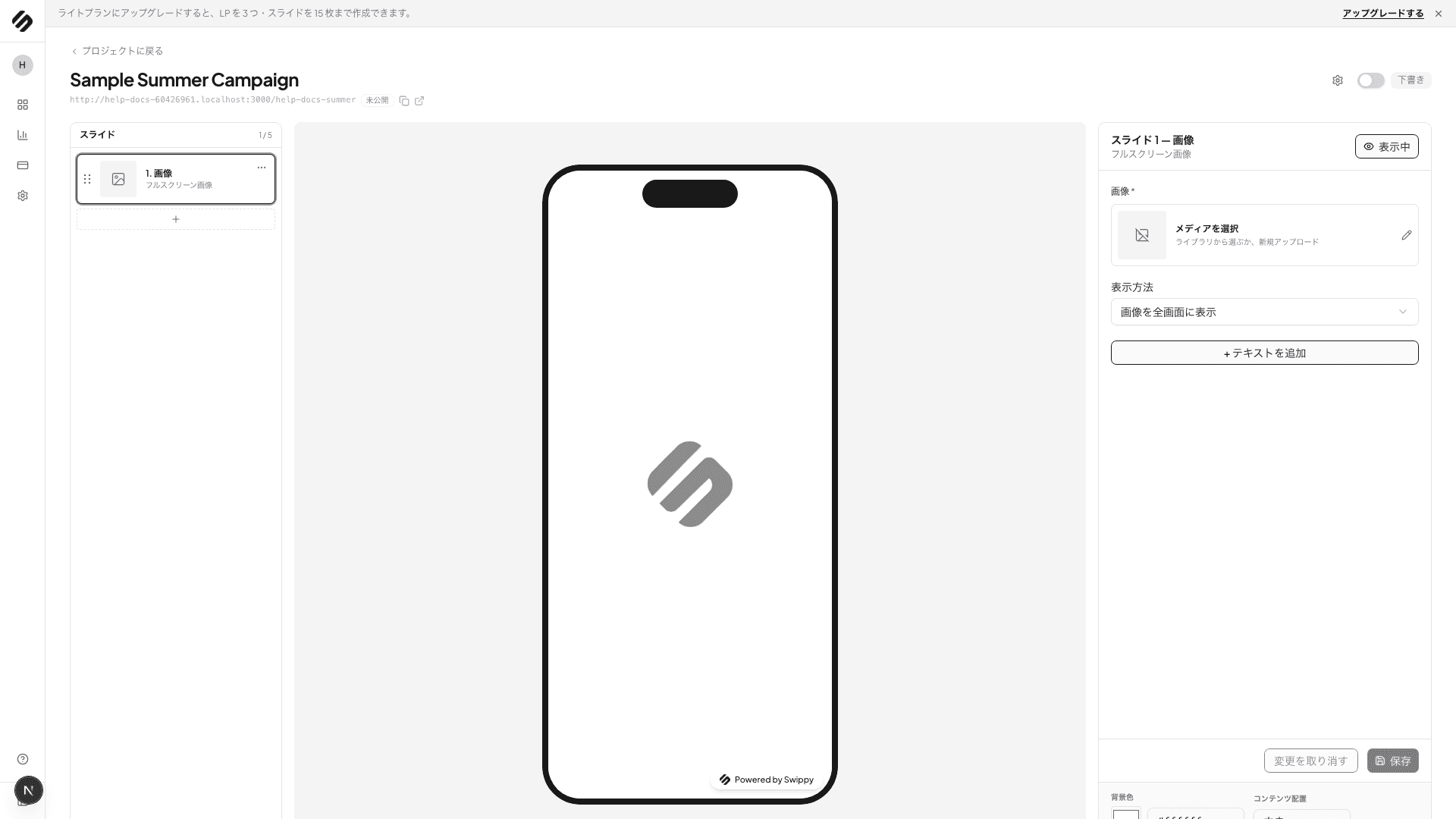
プレビュー画面はスマートフォン枠で表示されます。実際にスワイプ操作を試して、想定どおりの動きになっているかを確認してください。
エディタには常時プレビュー領域もあります
LP エディタには 3 カラム構成のプレビュー領域があり、スライドを編集するたびに右側の iPhone モック上にリアルタイムで反映されます。「プレビュー」ボタンは、フルスクリーンでスワイプ動作を確認したいときに使います。
プレビュートークンで関係者に共有する#
未公開の LP を、関係者に確認してもらいたい場面があります。たとえば次のようなケースです。
- サロン経営者が、信頼できる友人にフィードバックを依頼したい
- デザイナーが、クライアントに納品前の確認を取りたい
- 広告代理店が、クライアントに案を提示したい
このような場合は、プレビュートークン を発行して URL を共有します。
プレビュートークンの特徴#
- LP が非公開のままでも閲覧可能
- URL を知っていれば、Swippy のアカウントなしで誰でも閲覧できる
- 期限を設定できる
- アクセス回数の上限を設定できる
- 期限切れまたは回数上限を超えると、自動的に閲覧不可になる
プレビュートークンの発行#
LP 設定画面の 「プレビュートークン」 から発行します。
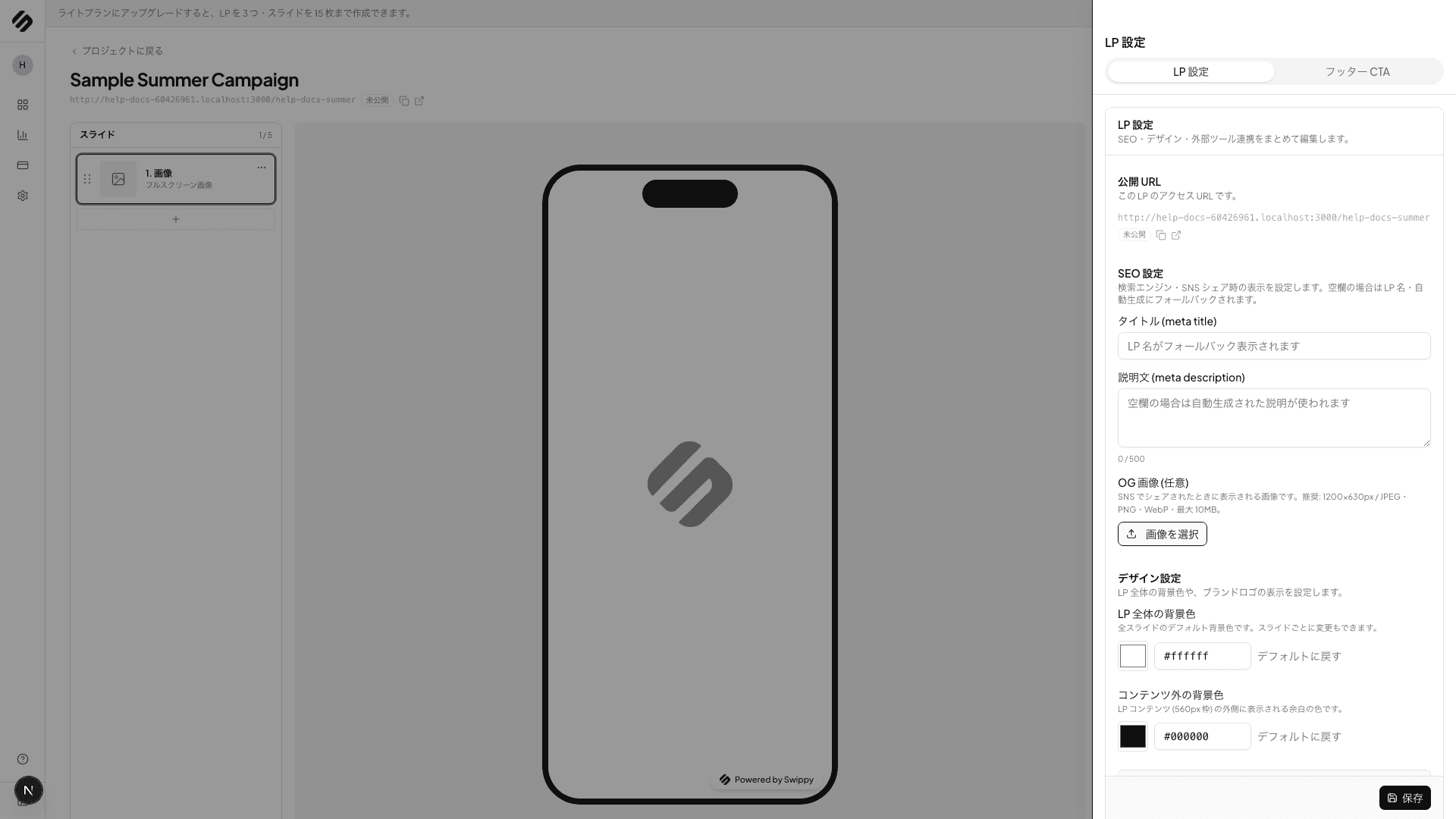
次の項目を設定します。
- 有効期限: 24 時間 / 72 時間 / 7 日 / 無制限のいずれか
- 最大アクセス回数: 共有相手の人数を目安に設定(任意)
設定後、「トークンを発行」 をクリック / タップすると URL が生成されます。
https://swippy.jp/preview/{token}
この URL をメールやチャットで共有してください。受け取った相手はアカウント登録なしで LP を閲覧できます。
トークン URL は他人に転送できないように注意
プレビュートークンの URL は、知っている人なら誰でもアクセスできます。SNS やオープンなチャットへの投稿は避けてください。意図しない流出が判明したら、すぐに無効化してください。
プレビュートークンの無効化#
発行したトークンは、LP 設定画面の 「プレビュートークン」 一覧から削除できます。削除と同時にアクセスできなくなります。
LP を公開する#
公開ボタンの操作#
LP エディタ右上の 「公開」 ボタンをクリック / タップします。
公開確認モーダルが表示されたら、URL を最終確認して 「公開する」 をクリック / タップします。
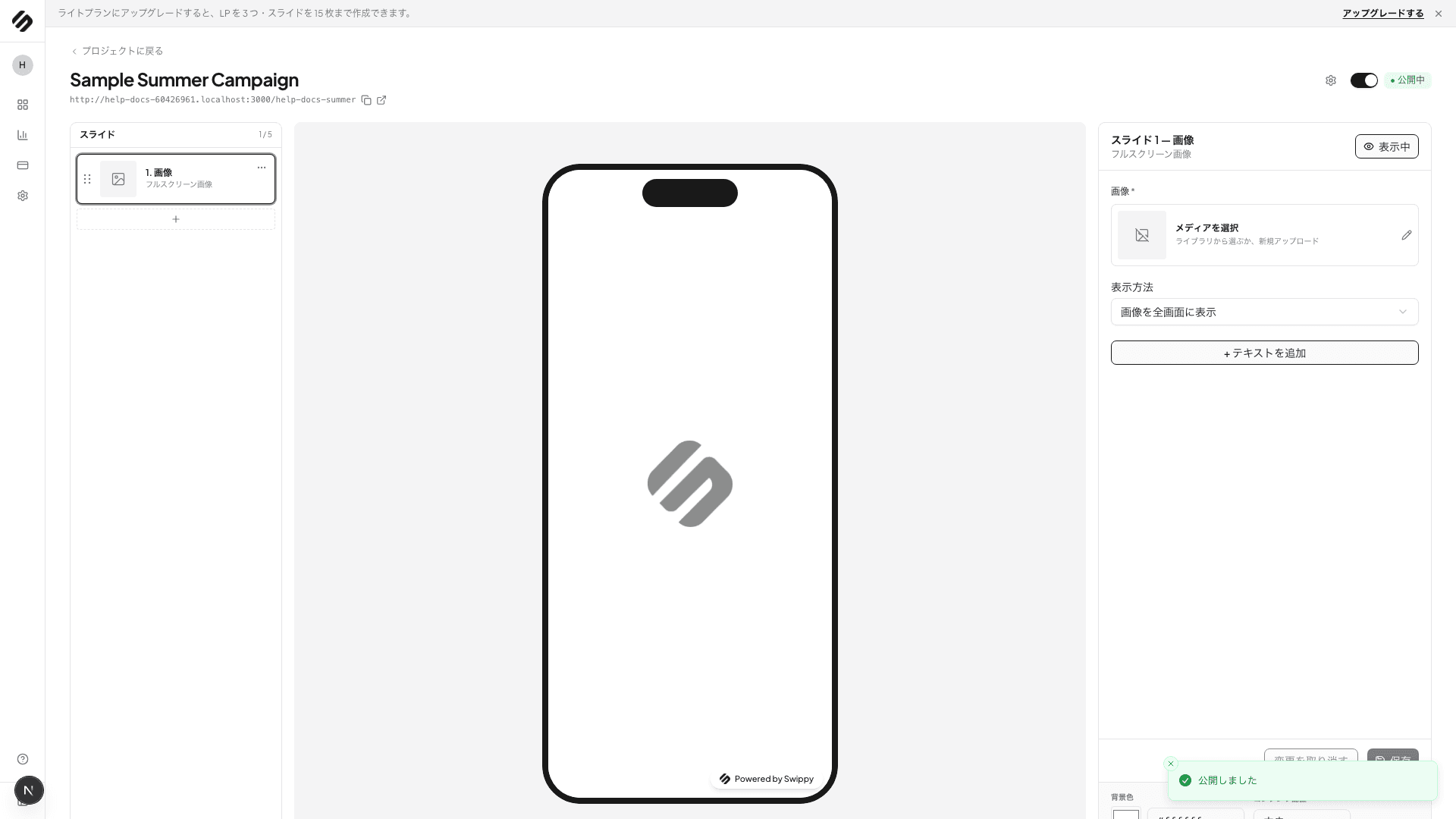
公開が完了すると、サブドメイン経由で世界中からアクセスできる URL が発行されます。
https://{サブドメイン}.swippy.jp/{URL パス}
独自ドメインを設定している場合は、独自ドメイン経由でも同時に閲覧可能になります。
公開前のチェックリスト#
公開する前に、次の項目を確認しておくことを推奨します。
- LP 名と URL パスを確認する
URL パスは公開後に変更できないため、特に念入りに確認してください。
- すべてのスライドを通しで確認する
プレビューで全スライドを順にスワイプし、表示崩れや誤字がないかを確認します。
- CTA の遷移先を確認する
予約 URL や LINE URL、電話番号が正しいかを実際にタップして確認します。
- 計測タグが設定済みかを確認する
GTM や Meta Pixel を使っている場合、計測タグ ID が設定されているかを確認します。
公開後のルール#
URL パスは変更できない#
公開後は URL パスを変更できません
LP を一度公開すると、URL パスは変更できなくなります(非公開に戻しても変更不可)。広告に掲載する前に確定させることを推奨します。
URL を変更したい場合は、次のいずれかで対応してください。
- 既存の LP を複製して、新しい URL パスで公開し、旧 LP を非公開にする
- 既存の LP を非公開にして、別の LP を新しい URL パスで作成する
コンテンツは変更可能#
URL パス以外のコンテンツ(スライド・テキスト・画像・CTA など)は、公開後も自由に編集できます。編集内容を保存すると、即座に公開ページに反映されます。
サブドメインの変更#
サブドメインは作成から 7 日以内 であれば変更可能です。7 日を過ぎると変更できなくなります。広告や名刺に掲載する前に確定させてください。
詳細は次のページを参照してください。
非公開に戻す#
公開済みの LP を非公開にする場合は、LP 一覧から該当 LP の 「公開 / 非公開」 トグルをオフにします。
非公開にすると、サブドメイン・独自ドメイン・iframe 埋め込みのすべてのチャネルからアクセスできなくなります。
非公開にしてもデータは保持されます
非公開に戻しても LP のコンテンツや分析データは保持されます。再度公開ボタンを押せば、いつでも同じ URL で再公開できます。
ダウングレードと公開状態の関係#
プランをダウングレードした結果、LP 数の上限を超えてしまうことがあります。この場合、Swippy は次の処理を自動で行います。
- 上限を超える LP は自動的に下書き(非公開)状態になる
- 下書きになる LP は 作成日が新しい順 に決まる
- LP のデータは削除されない(編集も可能)
- 後日アップグレードすれば、自動で公開状態が復活する
詳細は次のページを参照してください。
公開後にやるべきこと#
アクセス分析を確認する#
公開して 1 〜 2 日経つと、ダッシュボードでアクセス数や、どのスライドで離脱されているかを確認できます。
A/B テストで改善する#
公開した LP を改善したい場合は、A/B テストで効果を測定しながら最適化できます。
独自ドメインで公開する#
ライト以上のプランでは、独自ドメインで LP を公開できます。広告のリンク先や名刺に記載する URL も、自社ブランドに統一できます。
最終更新: