
アップグレード・ダウングレード
Swippy のプラン変更(アップグレード / ダウングレード / 月払い・年払い切替 / 解約)の手順と挙動を解説します。
このページでは、Swippy のプラン変更とそれに伴う挙動を解説します。アップグレードは即座に反映されます。ダウングレードはデータを保持したまま機能制限がかかります。
プラン変更の基本#
すべてのプラン変更は、ダッシュボードの 「請求・プラン」 から行います。Stripe の決済システムを利用しており、月払い ↔ 年払い切替の按分計算もすべて自動で行われます。
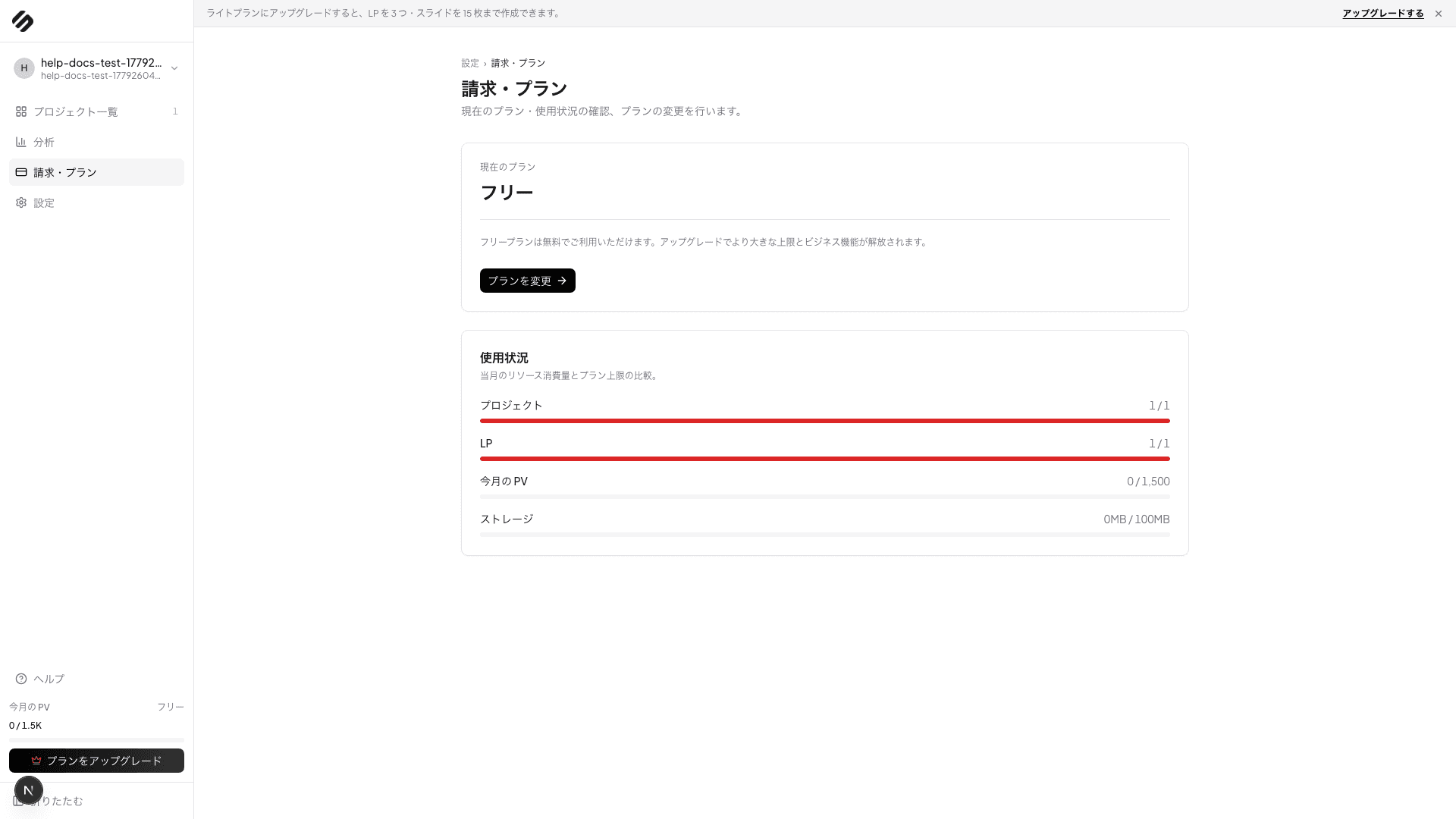
| 操作 | 場所 |
|---|---|
| プランを変更する | 「請求・プラン」画面の「プランを変更」ボタン |
| 請求履歴を確認する | 「請求・プラン」画面の「Stripe Customer Portal を開く」ボタン |
| 支払い方法(クレジットカード)を変更する | 同上(Stripe Customer Portal) |
| 解約する | 同上(Stripe Customer Portal) |
アップグレードの手順#
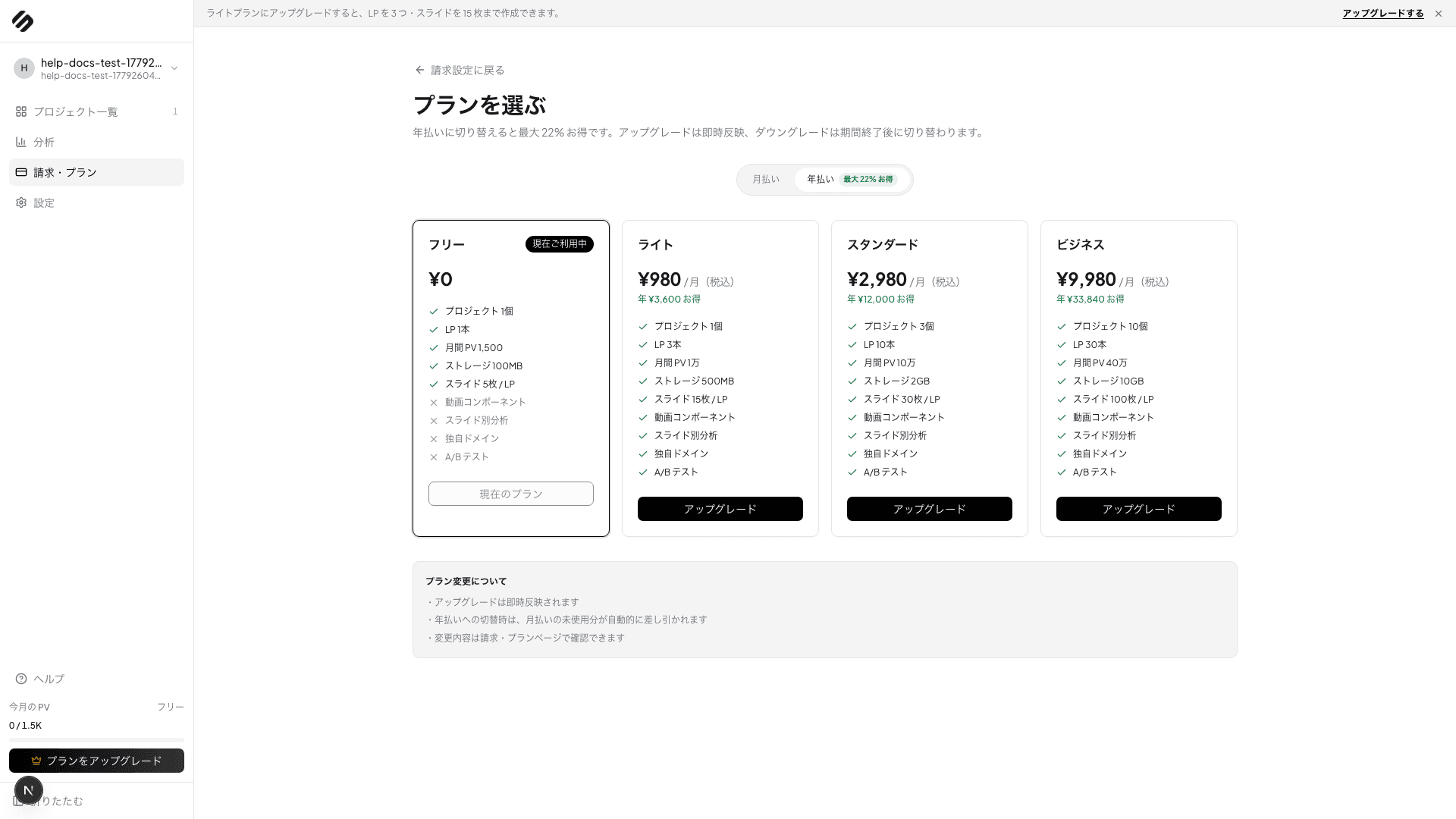
下位プランから上位プラン(例: ライト → スタンダード)への変更です。
- 「請求・プラン」を開く
ダッシュボードのサイドバー「請求・プラン」をクリック / タップします。
- 「プランを変更」ボタンを押す
プラン変更画面が開きます。
- 希望のプランを選択
アップグレードしたいプランの「選択」ボタンを押します。
- Stripe の決済画面で確認
Stripe の決済画面に遷移し、按分された請求金額が表示されます。内容を確認します。
- 「契約する」を押す
決済が完了すると、即座に新しいプランが反映されます。
アップグレード時の挙動#
- 即座に新プランの上限が解放される(LP 数・PV 上限・スライド数など)
- 既存の課金期間からの差額が按分計算される(Stripe が自動処理)
- 請求は次回の決済日に行われる(差額分が即時請求されることはない)
たとえばライト(月払い ¥1,280)を月の 15 日に契約していて、20 日にスタンダード(月払い ¥3,980)に変更した場合、Stripe が日割り計算で差額を算出します。
ダウングレードの手順#
上位プランから下位プラン(例: スタンダード → ライト)への変更です。手順はアップグレードと同じです。
- 「請求・プラン」→「プランを変更」
プラン変更画面を開きます。
- 希望のプランを選択
ダウングレードしたいプランの「選択」ボタンを押します。
- ダウングレード内容を確認
現在の使用量がダウングレード後の上限を超えている場合、警告が表示されます。
- 変更を確定する
確定すると、現在の請求期間の終了時にプランが切り替わります。
ダウングレード時の挙動(サマリー)#
ダウングレード時は 「データを保持したまま機能を制限する」 という方針で動作します。データが削除されることはありません。
| 上限超過の項目 | 処理 |
|---|---|
| プロジェクト数超過 | 新しい順に凍結(ロック)される |
| LP 数超過 | 新しい順に強制的に下書き(非公開)化される |
| 1 LP あたりスライド数超過 | 該当する LP が強制的に下書き化される |
| ストレージ超過 | 新規アップロードのみ禁止(既存ファイルは保持) |
| A/B テスト同時実行数超過 | 14 日後に自動終了し、バリエーション B が下書き化 |
| CSV エクスポート機能 | ボタンが即時非表示になる |
アップグレードで全機能が即座に復活します
ダウングレード後にアップグレードすれば、凍結や下書き化されたプロジェクト・LP は すべて即座に元の状態に復活 します。データは削除されないため、安心してダウングレードできます。
ダウングレードに伴う具体的な動作例#
例 1: スタンダード → ライト(プロジェクト 3 → 1)#
スタンダードプランでプロジェクトを 3 個運用していた状態でライトにダウングレードすると、最も新しく作成された 2 つのプロジェクトが凍結されます。
- 古い順で 1 番目のプロジェクト → そのまま運用継続
- 古い順で 2 番目のプロジェクト → 凍結(LP 配信停止・編集不可)
- 古い順で 3 番目のプロジェクト → 凍結(LP 配信停止・編集不可)
凍結されたプロジェクトのデータは保持されており、再度スタンダード以上にアップグレードすると即座に復活します。
例 2: スタンダード → ライト(LP 数 7 → 3)#
10 LP まで作成可能なスタンダードプランで 7 つの LP を運用していた状態でライト(3 LP)にダウングレードすると、新しい順に 4 つの LP が強制的に下書き(非公開)化されます。
- 古い順で 1 〜 3 番目の LP → 公開状態を維持
- 古い順で 4 〜 7 番目の LP → 強制下書き化(非公開)
下書き化された LP のデータも保持されており、再度スタンダード以上にアップグレードすると公開状態が即座に復活します。
月払い ↔ 年払いの切替#
月払いから年払い(またはその逆)への切替も、同じプラン変更画面から行います。
- 「請求・プラン」→「プランを変更」
プラン変更画面を開きます。
- 切替先の支払い方式を選択
たとえば月払い ライトから年払い ライトに切り替える場合は、年払いタブの「ライトプラン」を選択します。
- 差額が自動計算される
Stripe が現在の支払いの未使用分を自動で計算し、差額が請求(または返金)されます。
月払い → 年払い切替の例#
月払い ライト(¥1,280)を 4 月 1 日に契約していて、4 月 20 日に年払い ライト(年 ¥11,760)に切り替える場合:
- 月払いの未使用分: ¥1,280 × 10 / 30 = 約 ¥427(残り 10 日分)
- 年払いの請求: ¥11,760 − ¥427 = 約 ¥11,333
新しい請求期間は切替日(4 月 20 日)から 1 年間です。
年払いに切り替えると 2 ヶ月分以上お得
月払いから年払いに切り替えると、年間で約 23 〜 25 % の割引が適用されます。長期利用が見込まれる場合は年払いへの切替を推奨します。
解約#
プランを完全に解約する場合は、Stripe Customer Portal から行います。
- 「請求・プラン」を開く
ダッシュボードのサイドバー「請求・プラン」をクリック / タップします。
- Stripe Customer Portal を開く
「請求履歴・カード管理」または「Stripe Customer Portal を開く」を押します。
- 「プランをキャンセル」を選ぶ
Stripe の管理画面で「Cancel plan」または「プランをキャンセル」を選択します。
- 解約を確定する
確認画面で解約を確定します。
解約時の挙動#
- 解約処理は即時にプランがフリーに変わるのではなく、現在の請求期間が終了するまで現プランを利用できます
- 解約予定の状態は管理画面に「解約予定」バッジで表示されます
- 解約予定の期間内に再契約すると、解約予定がキャンセルされ、プランが継続されます
- 請求期間が終了すると、自動的にフリープランに移行します
解約後のデータの扱い#
- 既存の LP・スライド・メディアファイルなどのデータは保持されます
- フリープランの上限を超えているリソースは、ダウングレードと同じく自動で凍結・下書き化されます
- データの保持期間は無期限ですが、長期間利用がない場合のクリーンアップ方針は今後の変更可能性があります
完全削除を希望する場合
アカウントとすべてのデータの完全削除を希望する場合は、contact@swippy.jp までお問い合わせください。
プラン変更後の確認#
プラン変更が完了したら、ダッシュボードで次の項目を確認しましょう。
- 「請求・プラン」画面で現在のプランが正しく表示されているか
- 使用状況のバー(プロジェクト数・LP 数・PV など)が新プランの上限に切り替わっているか
- LP 一覧で凍結や下書き化された項目がないか(ダウングレードの場合)
問題があれば、contact@swippy.jp までお問い合わせください。
よくある質問#
アップグレード後すぐに新機能を使えますか?#
はい、アップグレードは即時反映されます。決済完了から数秒以内に新しいプランの上限・機能が解放されます。
ダウングレードしたら LP が消えますか?#
消えません。LP のデータは保持されたまま、上限を超える分だけが下書き(非公開)化されます。再アップグレードで即座に公開状態が復活します。
一時的にプランを上げて翌月戻したいです#
はい、可能です。Stripe の按分計算により、利用日数分のみ請求されます。たとえば月の途中でスタンダードに上げて翌月初にライトに戻した場合、利用した日数分だけスタンダードの料金が請求されます。
別のクレジットカードに切り替えたいです#
Stripe Customer Portal から、いつでも支払い方法の変更が可能です。
→ 領収書・請求書
次のステップ#
請求書・領収書の取得方法については、次のページを参照してください。
→ 領収書・請求書
最終更新: