
画像・動画のアップロード
Swippy で画像と動画をアップロードする方法、対応ファイル形式、プラン別の容量・サイズ制限、メディアライブラリの使い方を解説します。
LP に使う画像や動画は、Swippy のメディアライブラリにアップロードします。一度アップロードしたファイルは、同じプロジェクト内の複数の LP・スライドで再利用できます。
対応ファイル形式#
画像#
- JPEG (
.jpg/.jpeg) - PNG (
.png) - WebP (
.webp)
動画#
- MP4 (
.mp4)
動画の利用にはライトプラン以上が必要です
フリープランでは動画をアップロードできません。動画を活用したい場合はライト以上にアップグレードしてください。
アップロード方法#
アップロード方法には 2 通りあります。
方法 1: スライド編集画面から直接アップロード#
スライドの画像エリアまたは動画エリアをクリック / タップすると、ファイル選択ダイアログが開きます。ドラッグ & ドロップでもアップロードできます。
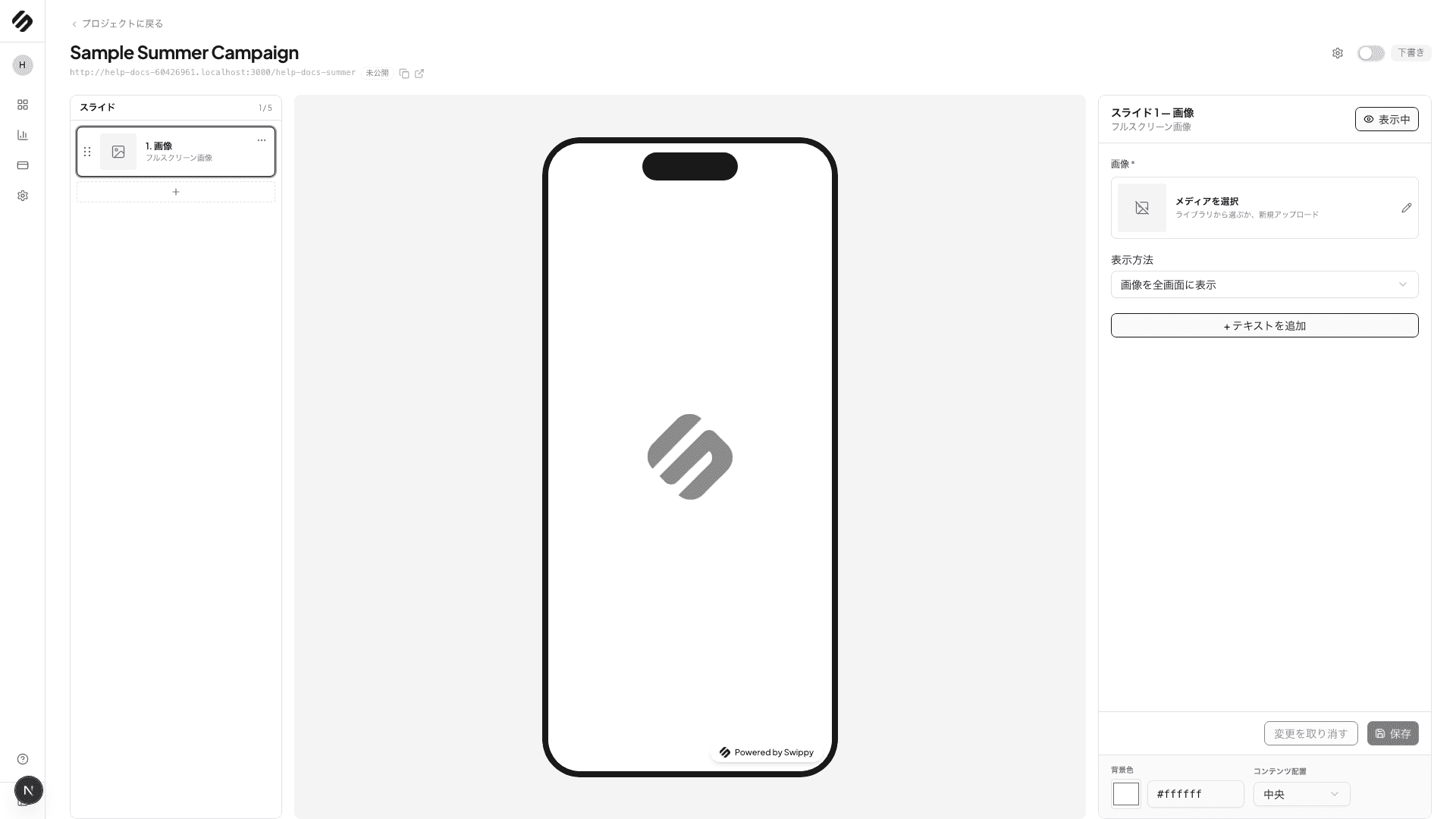
アップロードされたファイルは、自動的にメディアライブラリにも保存されます。
方法 2: メディアライブラリから選択#
すでにアップロード済みのファイルを再利用する場合は、メディアライブラリから選択します。
スライドの画像エリアの 「ライブラリから選ぶ」 をクリック / タップすると、メディアピッカーが開きます。
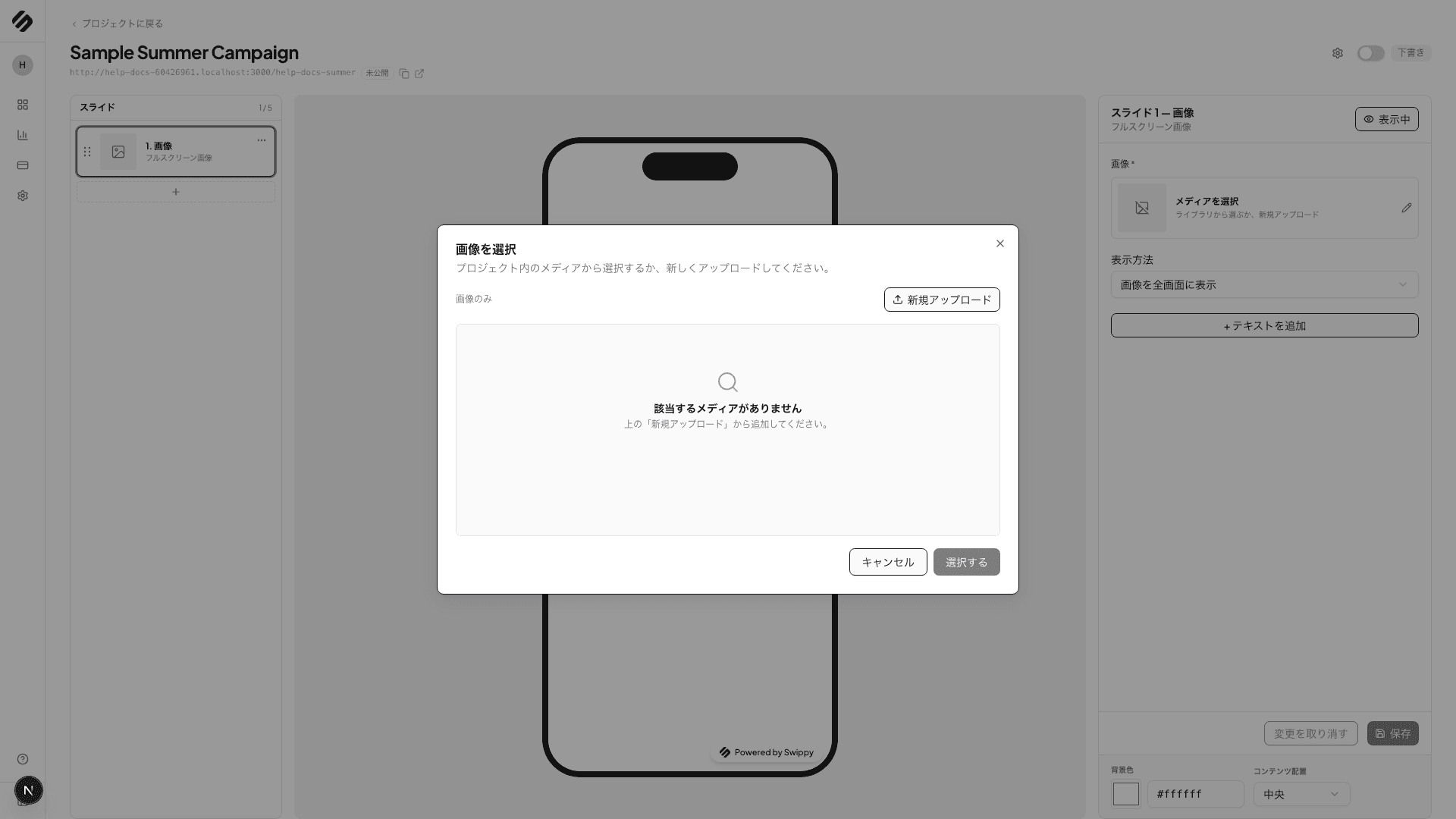
使いたいファイルをクリック / タップすると、スライドに反映されます。
プラン別の動画制限#
動画には、プランごとに最大の長さとファイルサイズの制限があります。
| プラン | 最大の長さ | 最大ファイルサイズ |
|---|---|---|
| フリー | 利用不可 | — |
| ライト | 15 秒 | 20 MB |
| スタンダード | 30 秒 | 40 MB |
| ビジネス | 60 秒 | 60 MB |
制限を超えた動画はアップロードできません
動画の長さやファイルサイズが制限を超えている場合、アップロード前にエラーが表示され、ファイルは保存されません。事前に動画編集ソフトで切り抜き・圧縮を行ってからアップロードしてください。
ストレージ容量#
アップロードしたファイルは、ワークスペース全体で共有のストレージに保存されます。各プランで使えるストレージ容量は次のページを参照してください。
→ プランの違い
容量が不足したとき#
ストレージの空き容量を超えるファイルをアップロードしようとすると、アップロードを開始する前にエラーが表示されます。
ストレージ容量が不足しています

現在: 950 MB / 1,000 MB
このファイル: 80 MB
不足: 30 MB
次のいずれかの方法で対応してください。
- 不要なメディアファイルを削除して空き容量を確保する
- 上位のプランにアップグレードする
推奨される画像・動画の仕様#
スワイプ型 LP では縦型のスマートフォン画面で表示されることが多いため、次の仕様を推奨します。
画像#
| 項目 | 推奨 |
|---|---|
| アスペクト比 | 9 : 16(縦長) |
| 解像度 | 1080 × 1920 ピクセル |
| ファイルサイズ | 1 ファイルあたり 1 MB 以下を目安 |
| 形式 | JPEG または WebP(写真)/ PNG(透過が必要な場合) |
Instagram 用の画像を流用できます
Instagram のリール用やストーリーズ用に作成した画像 (1080 × 1920) は、そのまま Swippy のスライドに転用できます。
動画#
| 項目 | 推奨 |
|---|---|
| アスペクト比 | 9 : 16(縦長) |
| 解像度 | 1080 × 1920 ピクセル |
| 長さ | 7 〜 15 秒(短いほど離脱率が低い) |
| ビットレート | 5 Mbps 以下を目安 |
| 形式 | MP4(H.264) |
メディアライブラリの管理#
メディアライブラリは、サイドバーの 「メディア」 から開けます。
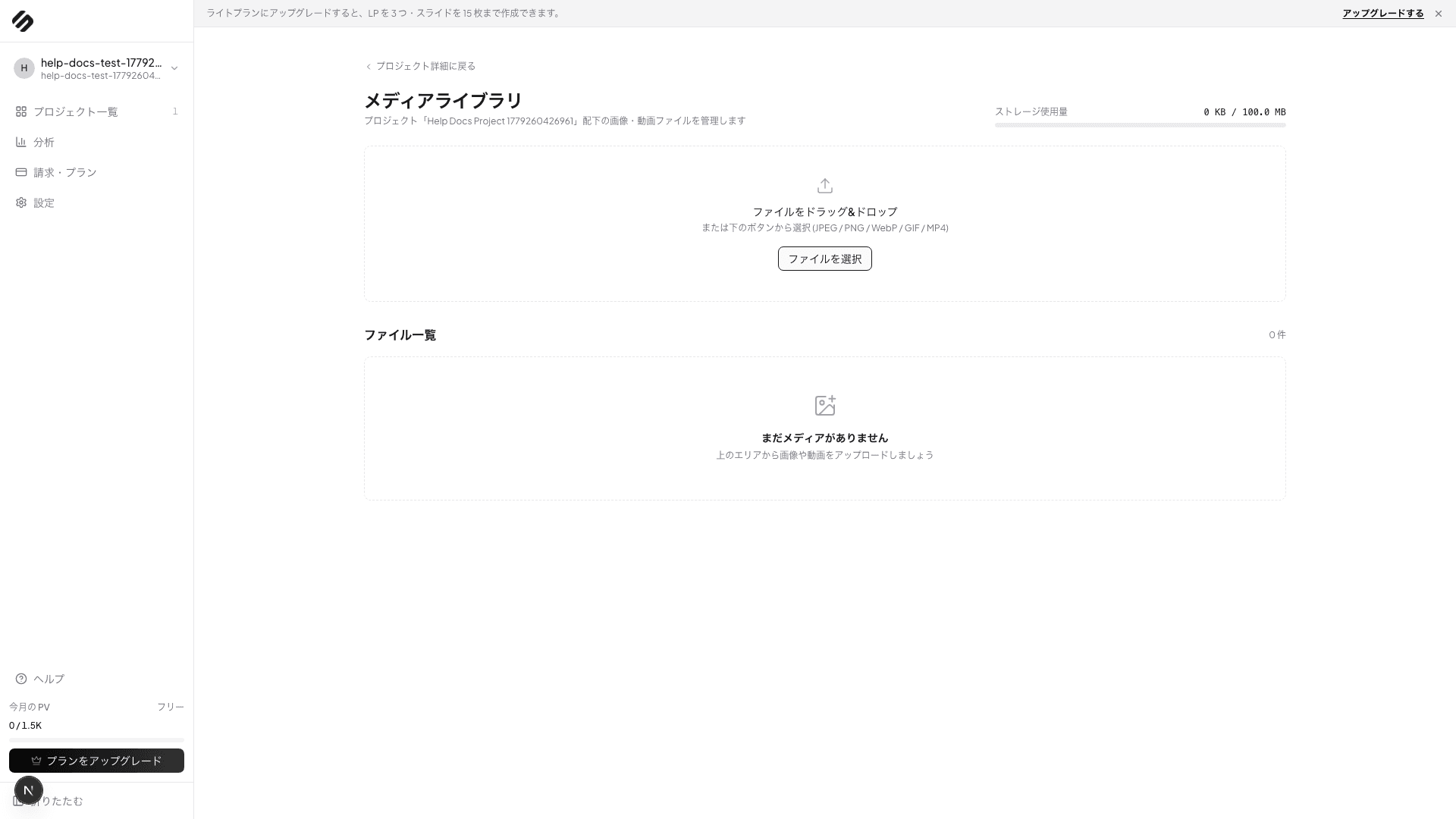
ファイルの削除#
メディアライブラリ内のファイルを選択して 「削除」 を実行すると、ストレージから即座に削除されます。
使用中のファイルを削除すると LP に影響が出ます
削除したファイルがいずれかの LP で使われている場合、その LP の該当スライドで画像・動画が表示されなくなります。削除前に「このファイルが使われている LP」を確認してください。
メディアライブラリの単位#
メディアライブラリは プロジェクト単位 で独立しています。プロジェクト A にアップロードしたファイルは、プロジェクト B では使用できません。
アップロードできないとき#
アップロードに失敗した場合、次の原因が考えられます。
- ファイル形式が対応していない(JPEG / PNG / WebP / MP4 以外)
- 動画の長さやサイズが現在のプランの制限を超えている
- ストレージの空き容量が不足している
- 通信が不安定で途中で中断された
エラーメッセージに表示される内容を確認し、該当する対応を行ってください。
次のステップ#
スライドの編集が完了したら、プレビューで確認してから公開しましょう。
→ プレビューと公開
最終更新: