
GTM・計測タグの設置
Google Tag Manager(GTM)を使って GA4・Meta Pixel・TikTok Pixel などの計測タグを Swippy LP に設置する手順を解説します。
Swippy では、Google Tag Manager(GTM)コンテナ ID を 1 つ設定するだけで、Google Analytics 4・Meta Pixel・TikTok Pixel などのあらゆる計測タグを LP に設置できます。
GTM 連携はすべてのプランで利用できます
GTM 連携機能はフリープランを含むすべてのプランで利用可能です。広告運用に必要な計測タグを最初から自由に設置できます。
GTM(Google Tag Manager)とは#
GTM は Google が無料で提供する タグ管理ツール です。LP やウェブサイトに 1 つの GTM コンテナを設置するだけで、その配下に複数の計測タグ(GA4・Meta Pixel など)を後から自由に追加・削除できます。
GTM を経由することで、次のすべての計測タグを Swippy LP に設置できます。
- Google Analytics 4
- Meta Pixel(Facebook / Instagram)
- TikTok Pixel
- LINE Tag
- Microsoft Clarity(ヒートマップ)
- Microsoft Ads UET
- Yahoo! 広告タグ
- Twitter Pixel
- Pinterest Tag
- カスタム JavaScript タグ
個別ピクセル設定 UI を提供しない理由#
Swippy は GA4 や Meta Pixel を個別に設定する画面を持たず、GTM コンテナ ID 設定のみを提供しています。これは次の理由によるものです。
- GTM 経由ですべての計測タグを一元管理できる
- 各 SaaS のスニペット仕様変更に追従するメンテナンスコストがゼロ
- 将来登場する新しい計測タグも GTM 経由で対応可能
Swippy 内蔵分析との使い分け#
Swippy には LP の改善判断に役立つ内蔵分析機能 があります。GTM 経由の計測タグとは目的が異なるため、両方を併用することを推奨します。
| 用途 | Swippy 内蔵分析 | GTM 経由(GA4 / Meta Pixel など) |
|---|---|---|
| LP の改善判断 | ◎ 主要用途 | △ |
| スライド別離脱率の把握 | ◎ | × |
| CTA 別のクリック数 | ◎ | △ |
| 広告管理画面での効果測定 | × | ◎ 主要用途 |
| Lookalike Audience の作成 | × | ◎ |
| 広告 ROAS の最適化 | △ | ◎ |
両方を併用することで、LP 自体の改善と広告運用の最適化を両立できます。
設定手順の全体の流れ#
- GTM アカウントとコンテナを作成する
Google Tag Manager で新しいコンテナを作成し、コンテナ ID(GTM-XXXXXXX)を取得します。
- Swippy に GTM コンテナ ID を入力する
LP 設定パネルの「外部ツール連携」セクションに GTM コンテナ ID を入力します。
- GTM 側で計測タグを追加する
GTM 管理画面で GA4・Meta Pixel などの計測タグを追加します。
- 動作確認をする
GTM のプレビューモードや各計測ツールの管理画面で、データが届いているか確認します。
ステップ 1: GTM アカウントとコンテナを作成する#
GTM をはじめて使う場合は、Google Tag Manager のサイトでアカウントとコンテナを作成します。
- Google Tag Manager にアクセスする
- Google アカウントでログインする
- 「アカウントを作成」を選び、アカウント名と国を入力する
- 「コンテナを設定」で次の項目を入力する
- コンテナ名: 任意(LP の名前など分かりやすいもの)
- ターゲットプラットフォーム: 「ウェブ」 を選択する
- 利用規約に同意して作成完了
作成が完了すると、GTM-XXXXXXX の形式のコンテナ ID が発行されます。この ID をコピーしておきます。
詳細な作成手順は GTM 公式ヘルプ を参照してください。
ステップ 2: Swippy に GTM コンテナ ID を入力する#
Swippy の LP エディタを開き、画面右上の ⚙️ アイコン から LP 設定パネルを開きます。パネル内の 「外部ツール連携」 セクションまでスクロールし、GTM コンテナ ID を入力します。
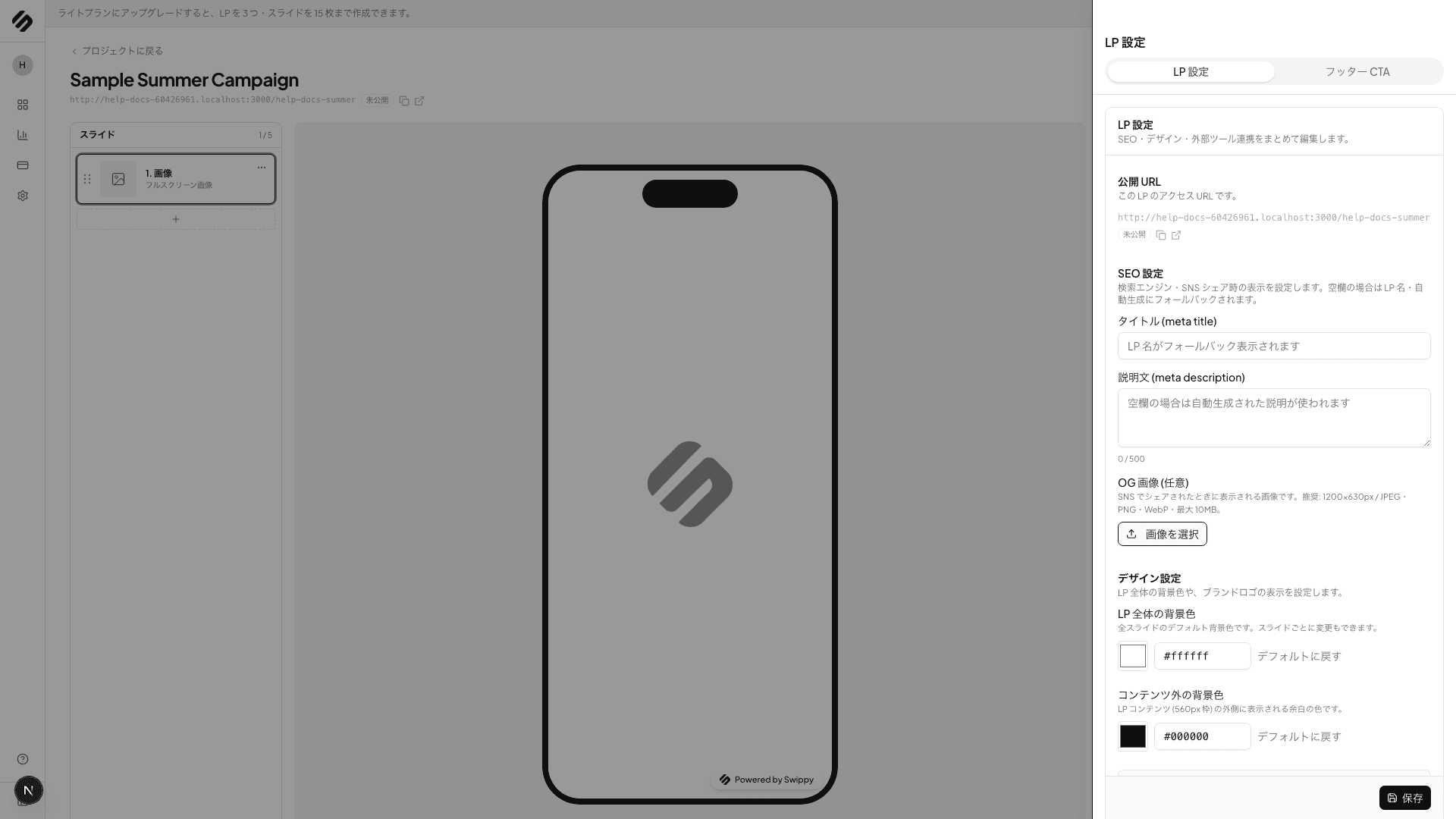
入力欄に GTM-XXXXXXX の形式で貼り付けて保存します。
GTM コンテナ ID は LP ごとに設定します
GTM コンテナ ID は LP 単位で設定する仕様です。同じ GTM コンテナを複数の LP で使いたい場合は、各 LP の設定画面で同じ ID を入力してください。
設定が完了すると、その LP の配信時に GTM のスクリプトが自動で読み込まれるようになります。
ステップ 3: GTM で計測タグを追加する#
GTM 側に計測タグを追加することで、Swippy LP に各種計測機能を設置できます。
代表的な計測タグの追加方法を解説します。
GA4(Google Analytics 4)を追加する#
- GA4 プロパティを作成する
Google Analytics でプロパティを作成し、測定 ID(
G-XXXXXXX)を取得します。 - GTM で新しいタグを作成する
GTM 管理画面の「タグ」→「新規」を選び、タグタイプで 「Google アナリティクス: GA4 設定」 を選択します。
- 測定 ID を入力する
GA4 の測定 ID(
G-XXXXXXX)を入力します。 - トリガーを設定する
トリガーで 「All Pages」 を選択します。すべてのページで GA4 が発火するようになります。
- 保存して公開
タグを保存し、GTM 右上の 「公開」 を押して変更を公開します。
詳細は GTM 公式ガイド: GA4 の追加 を参照してください。
Meta Pixel(Facebook / Instagram)を追加する#
- Meta Pixel ID を取得する
Meta ビジネスマネージャーで Pixel を作成し、Pixel ID を取得します。
- GTM で新しいタグを作成する
GTM 管理画面の「タグ」→「新規」を選び、タグタイプで 「カスタム HTML」 を選択します。
- Meta Pixel のスニペットを貼り付ける
Meta から提供される基本スニペット(
fbq('init', 'PIXEL_ID')を含むコード)をテキストエリアに貼り付けます。 - トリガーを設定する
トリガーで 「All Pages」 を選択します。
- 保存して公開
タグを保存し、GTM 右上の 「公開」 を押して変更を公開します。
詳細は Meta 公式ヘルプ: Pixel を GTM で実装する を参照してください。
TikTok Pixel を追加する#
- TikTok Pixel ID を取得する
TikTok 広告マネージャーで Pixel を作成し、Pixel ID を取得します。
- GTM コミュニティテンプレートを使うのが簡単です
GTM の「タグ」→「新規」→ タグタイプ選択で「コミュニティテンプレートギャラリー」を開き、
TikTok Pixelを検索して追加します。 - Pixel ID を入力
Pixel ID を入力し、トリガーを「All Pages」に設定します。
- 保存して公開
タグを保存し、GTM 右上の 「公開」 を押して変更を公開します。
詳細は TikTok 広告マネージャー公式ヘルプ を参照してください。
ステップ 4: 動作確認#
設定が完了したら、計測タグが正しく発火しているかを確認します。
GTM のプレビューモードで確認する#
GTM 管理画面の右上の 「プレビュー」 ボタンを押すと、デバッグモードに入ります。Swippy LP の URL を入力すると、その LP 上で発火しているタグの一覧をリアルタイムで確認できます。
GA4 のリアルタイムレポートで確認する#
GA4 の管理画面で「レポート」→「リアルタイム」を開き、Swippy LP にアクセスすると、自分のアクセスがリアルタイムで反映されます。
Meta Pixel Helper(ブラウザ拡張)で確認する#
Chrome 拡張の Meta Pixel Helper をインストールしてから Swippy LP にアクセスすると、Pixel の発火状況を確認できます。
二重計測について#
Swippy 内蔵分析と GTM 経由の計測タグは、それぞれ独立してアクセスをカウントします。両方の数値が完全に一致しないことがありますが、これは仕様です。
主な要因は次のとおりです。
- 計測タイミングの違い(Swippy は LP ロード時 / GTM 経由は gtag 発火時)
- 広告ブロッカーの影響(GTM 経由はブロックされやすい)
- ボット判定の基準の違い
- セッションの定義の違い
プライバシーへの配慮#
GTM 経由で設置するすべての計測タグの動作は、LP オーナーの責任で管理する必要があります。
- 各社の利用規約・各国のプライバシー法令(GDPR・CCPA・改正個人情報保護法など)を遵守してください
- ユーザーから取得するデータについて、プライバシーポリシーで明示してください
- 必要に応じて Cookie 同意バナー等の仕組みを導入してください
GTM 経由のスクリプトの責任は LP オーナーにあります
Swippy は GTM コンテナを LP に挿入する仕組みのみを提供しています。GTM 経由で配信されるすべてのスクリプトの動作・データ取得・第三者提供などの責任は LP オーナーにあります。利用規約や法令に違反するスクリプトの配信が確認された場合、対象 LP の強制非公開やアカウントの利用停止の対象となります。
v1.1 以降のアドオンについて#
iOS 14 以降のプライバシー対応により、ブラウザ側で発火する Pixel(Meta Pixel・TikTok Pixel)の精度が下がっています。これを補完するため、サーバー側 API で計測する 「Meta / TikTok CV API 連携」 アドオンを v1.1 以降で提供予定です。
サーバー側 API での計測は、ブラウザの広告ブロックや Tracking Prevention の影響を受けないため、より正確なコンバージョン計測が可能になります。
詳細は提供開始時に告知します。
うまくいかないとき#
計測タグが発火しない#
次の点を確認してください。
- Swippy で GTM コンテナ ID が正しく入力されているか(
GTM-XXXXXXXの形式) - GTM 側で計測タグを公開済みか(プレビュー状態だけではなく、右上の「公開」を押す必要があります)
- ブラウザの広告ブロッカーやプライバシー保護機能が無効になっているか(計測テスト時のみ)
- LP が公開状態になっているか
GA4 にデータが届かない#
GTM 設定後、GA4 にデータが反映されるまで数分から数時間かかる場合があります。すぐに反映されないときも、しばらく時間を置いてから確認してください。
数値が GA4 と一致しない#
仕様です。前述の「二重計測について」を参照してください。
次のステップ#
設置した計測タグで広告効果を測定し、LP の改善は Swippy 内蔵分析と A/B テストで行うのが最も効果的です。
→ アクセス分析の見方 → A/B テストの始め方
最終更新: