
領収書・請求書
Stripe Customer Portal から領収書・請求書(インボイス)をダウンロードする手順、支払い方法の変更、請求情報(会社名・住所)の更新方法を解説します。
Swippy の決済処理はすべて Stripe を通じて行われています。領収書・請求書の発行や支払い方法の変更は、Stripe Customer Portal から実施できます。
Stripe Customer Portal とは#
Stripe Customer Portal は、Swippy が利用している決済プラットフォーム Stripe が提供する顧客向け管理画面です。次のことが行えます。
- 過去の請求書・領収書のダウンロード
- インボイス(適格請求書)の発行
- クレジットカード情報の更新・変更
- 請求情報(会社名・住所など)の登録・変更
- 解約
Stripe Customer Portal を開く#
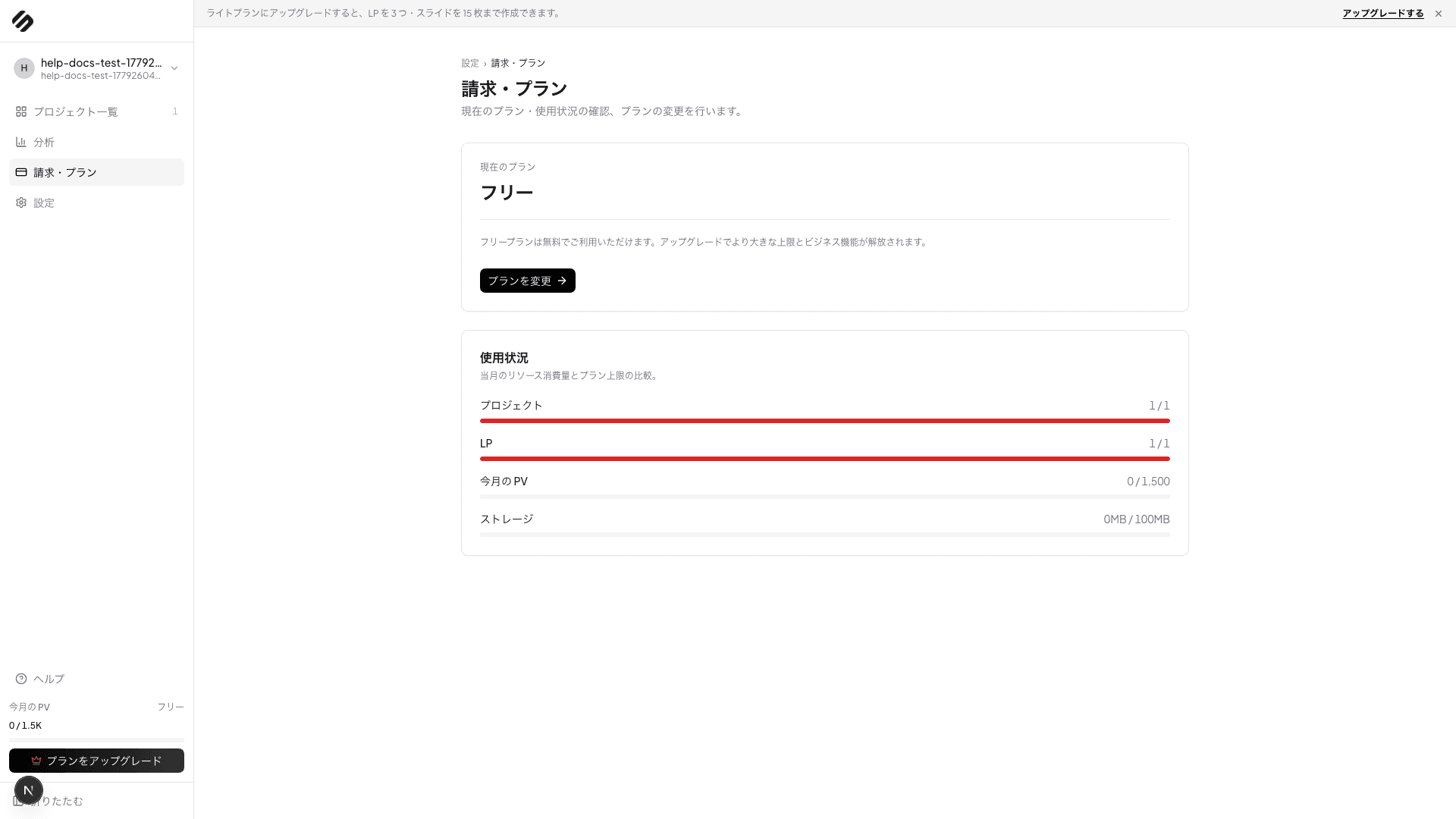
- 「請求・プラン」を開く
ダッシュボードのサイドバー「請求・プラン」をクリック / タップします。
- Stripe Customer Portal を開く
画面下部の「請求履歴・カード管理」または「Stripe Customer Portal を開く」を押します。
- Stripe の画面が開く
別タブまたは同じタブで Stripe Customer Portal が開きます。
Stripe Customer Portal はログイン不要です
Swippy にログイン済みの場合、Stripe Customer Portal は追加のログインなしで開きます。Swippy のアカウント情報をもとに自動的にお客様の決済情報が表示されます。
領収書をダウンロードする#
領収書(クレジットカード決済の証明書)は、過去の請求すべてに対して発行されます。
- Stripe Customer Portal を開く
上記の手順で開きます。
- 「請求履歴」セクションを確認
過去の請求が一覧で表示されます。
- ダウンロードしたい請求の右にある「請求書」リンクを押す
PDF 形式の請求書(領収書を兼ねる)がダウンロードされます。

会社情報の登録(法人契約向け)#
法人として契約する場合、Stripe Customer Portal で会社名・住所・電話番号などの会社情報を登録できます。登録した情報は、次回以降の請求書に反映されます。
インボイス制度(適格請求書)対応について
Swippy の適格請求書発行事業者としての登録および請求書への登録番号記載は、現在対応準備中です。対応開始時にあらためて告知します。
それまでの間に発行される請求書は、適格請求書(インボイス)としての要件を満たしていない可能性があるため、会計処理にあたっては会計担当者または税理士にご相談ください。
会社情報を登録・変更する#
- Stripe Customer Portal を開く
上記の手順で開きます。
- 「請求情報」セクションを開く
画面の「請求情報」または「Billing information」を押します。
- 情報を編集する
会社名・住所などを入力して保存します。

請求情報を更新すると、次回以降の請求書から新しい情報が反映されます。過去の請求書の情報は変更されません。
法人契約の場合は最初に請求情報を登録
法人として契約する場合は、最初の決済前に請求情報(会社名・住所)を登録しておくと、最初の請求書から会社名・住所入りで発行されます。
支払い方法を変更する#
クレジットカードの変更や、有効期限切れに伴う情報更新は、Stripe Customer Portal から行います。
- Stripe Customer Portal を開く
上記の手順で開きます。
- 「お支払い方法」セクションを開く
現在登録されているクレジットカード情報が表示されます。
- 「お支払い方法を追加」または編集
新しいクレジットカードを追加するか、既存のカードを編集します。
- 保存する
保存すると、次回以降の請求は新しいカードに対して行われます。
複数のカードを登録できます
複数のクレジットカードを登録しておき、デフォルトの支払いカードを切り替えることもできます。
自動請求の仕組み#
Swippy の月払い・年払いは、Stripe による自動継続課金(サブスクリプション)です。
| 支払い方式 | 請求のタイミング |
|---|---|
| 月払い | 契約日から毎月同日(例: 4 月 15 日契約 → 5 月 15 日・6 月 15 日 …) |
| 年払い | 契約日から 1 年ごと(例: 2026 年 4 月 15 日契約 → 2027 年 4 月 15 日 …) |
請求が完了すると、登録済みのメールアドレスに 「お支払いが完了しました」 という通知メールが Stripe から送信されます。
請求が失敗したとき#
クレジットカードの有効期限切れや残高不足などで請求が失敗した場合、Stripe が自動的に再試行します。
- 1 回目の失敗後、3 日間隔で最大 4 回まで再試行
- 通知メールが Stripe から送信される
- 最終的に決済できなかった場合、サブスクリプションが一時停止される
決済の自動再試行は Stripe の標準機能(Smart Retries)に従います。再試行中にカード情報を更新すると、即座に再決済されてサブスクリプションが継続します。
過去の取引を確認する#
Stripe Customer Portal の「請求履歴」セクションには、過去 24 ヶ月分のすべての請求履歴が表示されます。
| 表示項目 | 内容 |
|---|---|
| 請求日 | 決済が実行された日 |
| 金額 | 税込みの請求金額 |
| ステータス | 「成功」「失敗」「保留中」など |
| 請求書 | PDF をダウンロードできる |
過去 24 ヶ月を超える古い取引については、contact@swippy.jp までお問い合わせください。
よくある質問#
領収書の宛名を変更したいです#
Stripe Customer Portal の「請求情報」で会社名・氏名を変更すると、次回以降の請求書に反映されます。
過去の請求書の宛名変更は、原則として行えません。ただし、明らかな入力誤りや事業承継などの特殊なケースでは、contact@swippy.jp までお問い合わせください。
インボイス制度の登録番号はどこに記載されていますか?#
Swippy の適格請求書発行事業者としての登録は、現在対応準備中です。対応開始時にあらためて告知します。それまでの間に発行される請求書は、適格請求書(インボイス)としての要件を満たしていない可能性があるため、会計処理にあたっては会計担当者または税理士にご相談ください。
法人契約の場合、複数のクレジットカードで支払いたいです#
複数のクレジットカードを Stripe Customer Portal に登録できますが、1 つのサブスクリプションで複数のカードに同時に分割請求することはできません。Swippy のアカウント全体で 1 つの支払いカードのみが利用されます。
請求書払い(銀行振込)はできますか?#
MVP ではクレジットカード決済のみを提供しています。請求書払い(銀行振込)は v1.1 以降で対応予定です。詳細は提供開始時に告知します。
経費精算用の請求書フォーマットを変更したいです#
Swippy の請求書フォーマットは Stripe の標準仕様に準拠しており、個別のカスタマイズは行っていません。経費精算で形式の調整が必要な場合は、Stripe Customer Portal でダウンロードした PDF を会計担当者に提出してください。
サポート#
請求や支払いに関するお困りごとがあれば、contact@swippy.jp までお問い合わせください。返信は通常 1 〜 3 営業日以内に行います。
ライト以上のプランをご利用の場合は、優先的に対応されます。
次のステップ#
プランを最適に選び直したい場合は、プラン比較を再確認してください。
→ プランの違い
最終更新: