
5 分で完成する LP 作成
Swippy ではじめて LP を作成して公開するまでの手順を、画面例つきで解説します。所要時間は約 5 分です。
このガイドでは、Swippy ではじめて LP を作成し、公開するまでの基本的な流れを説明します。
所要時間の目安
画像の準備が済んでいれば、最短 5 分で LP を公開できます。
はじめに準備するもの#
LP に掲載する画像を 3 〜 5 枚用意してください。サロンの場合は、次のような構成が一般的です。
- 1 枚目: メインビジュアル(キャンペーン告知や店舗の雰囲気)
- 2 枚目: 施術メニュー・料金
- 3 枚目: ビフォーアフターやお客様の声
- 4 枚目: 店舗情報(住所・営業時間)
- 5 枚目: 予約 CTA(ボタン)
画像サイズの推奨
スマートフォンの縦画面に最適化するため、画像のアスペクト比は 9 : 16 を推奨します。Instagram のリール用画像をそのまま流用できます。
全体の流れ#
- プロジェクトを作成する
LP をまとめる単位として、プロジェクトを作成します。
- LP を追加する
プロジェクトの中に新しい LP を作成します。
- スライドに画像を追加する
用意した画像を 1 枚ずつスライドにアップロードします。
- CTA を設置する
予約フォームや LINE への遷移ボタンを追加します。
- プレビューで確認する
実際にスマートフォンで見たときの動きを確認します。
- 公開する
公開ボタンを押すと、世界中からアクセスできる URL が発行されます。
手順#
1. プロジェクトを作成する#
ダッシュボード右上の 「新しいプロジェクト」 ボタンをクリック / タップします。
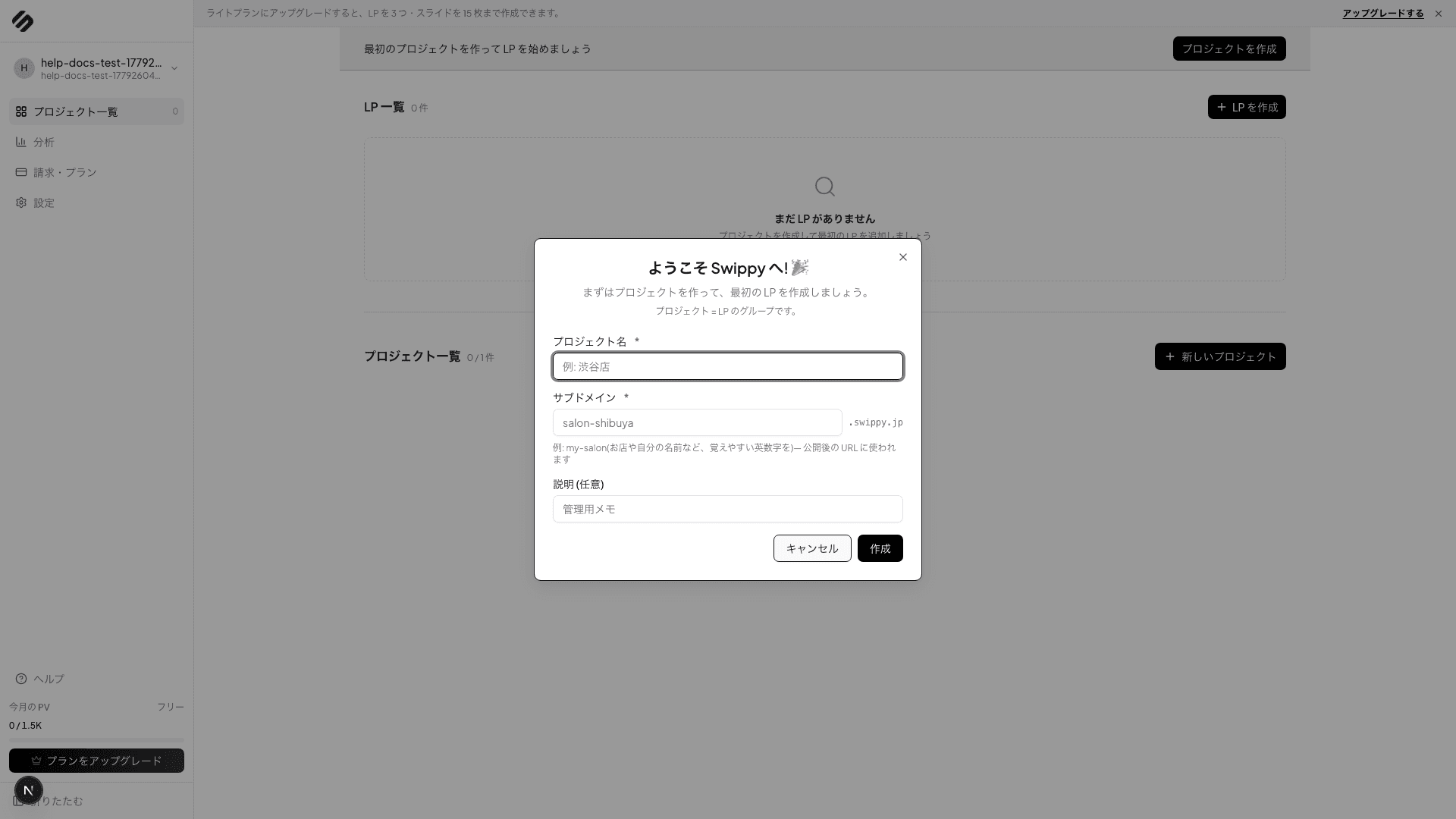
プロジェクト名とサブドメインを入力する画面が表示されます。
- プロジェクト名: サロン名やキャンペーン名など、自分が管理しやすい名前
- サブドメイン:
{サブドメイン}.swippy.jpの形で公開 URL に使われる文字列
サブドメインは半角英数字とハイフンが使え、3 〜 30 文字で指定します。
サブドメインの変更可能期間
作成したサブドメインは、作成から 7 日を過ぎると変更できなくなります。広告や名刺に掲載する前に、慎重に確定してください。
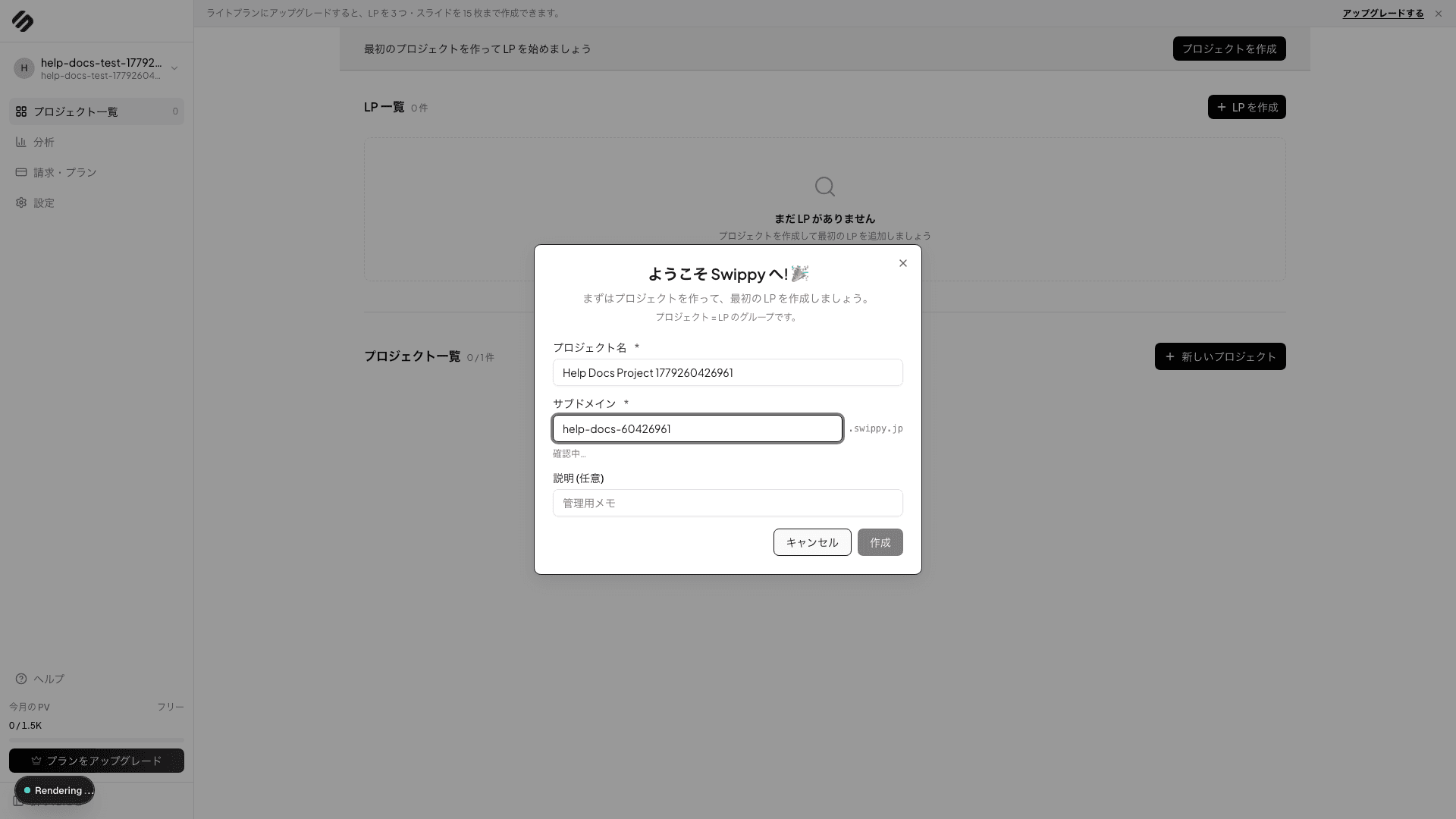
入力したら 「プロジェクトを作成」 をクリック / タップします。
2. LP を追加する#
プロジェクト詳細画面に移動したら、「LP を追加」 をクリック / タップします。
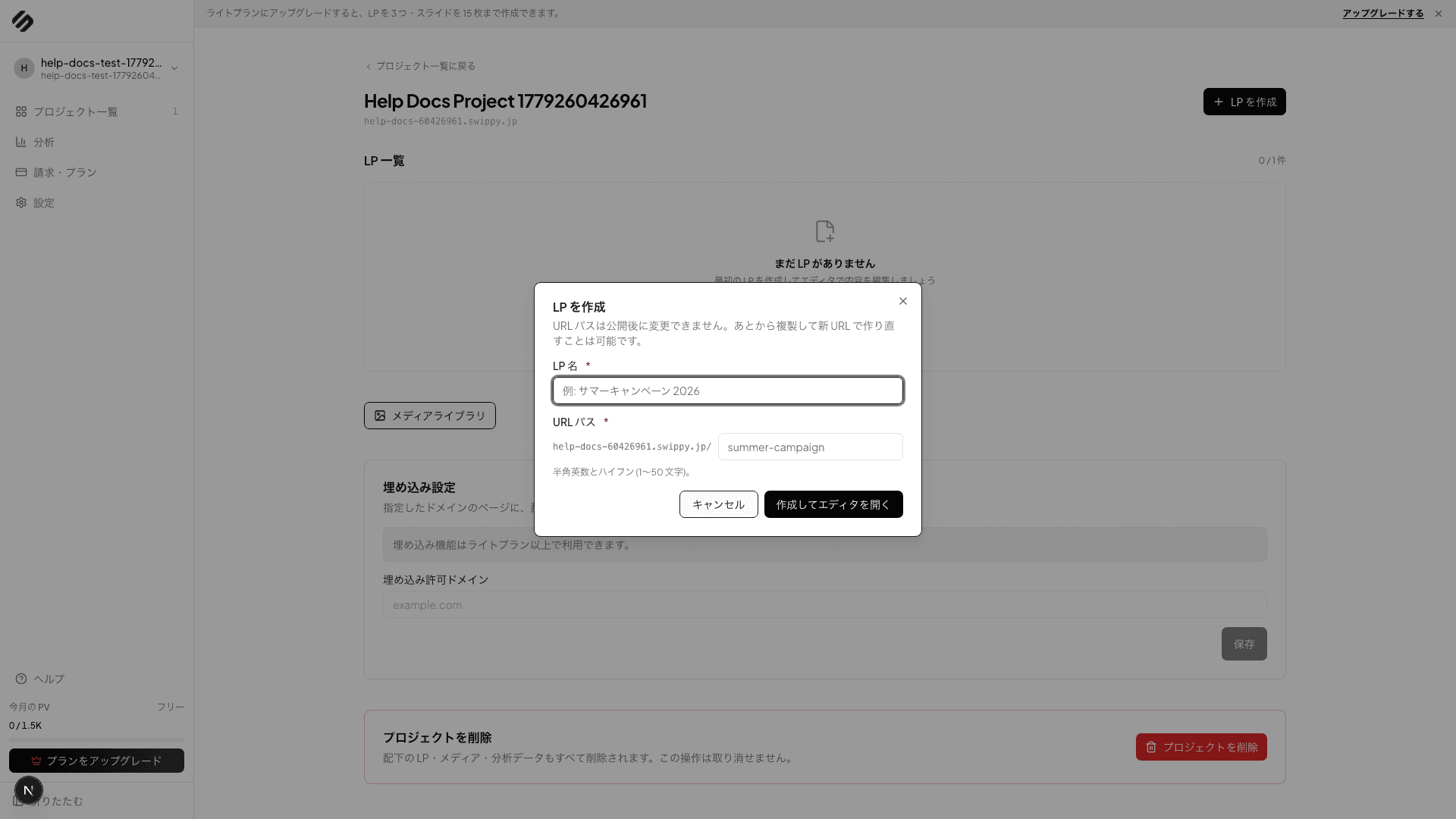
LP の名前と URL パスを入力します。
- LP 名: 「夏キャンペーン」「新メニュー紹介」など、内部で識別する名前
- URL パス:
{サブドメイン}.swippy.jp/{パス}の{パス}部分(例:summer-campaign)
URL パスは公開後に変更できません
LP を一度公開すると URL パスは変更できません。広告に掲載する前に確定させることを推奨します。変更したい場合は LP を複製して新しい URL で公開してください。
3. スライドに画像を追加する#
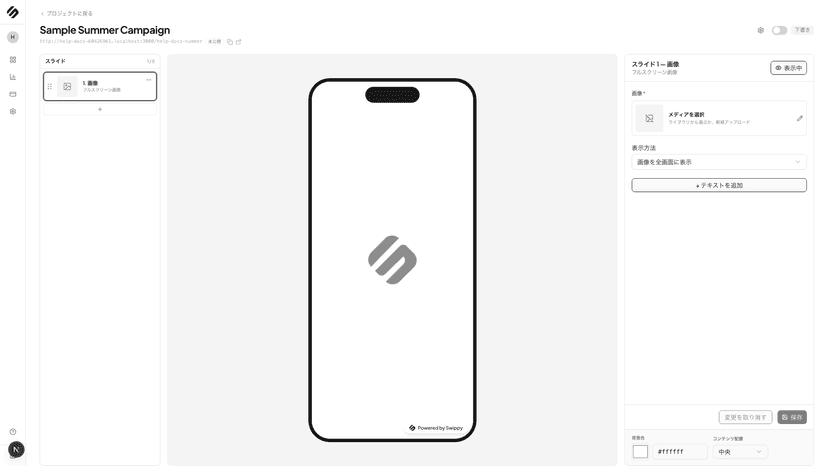
LP エディタが開きます。左側のスライドパネルに最初のスライドが表示されているので、画像エリアをクリック / タップして画像をアップロードします。
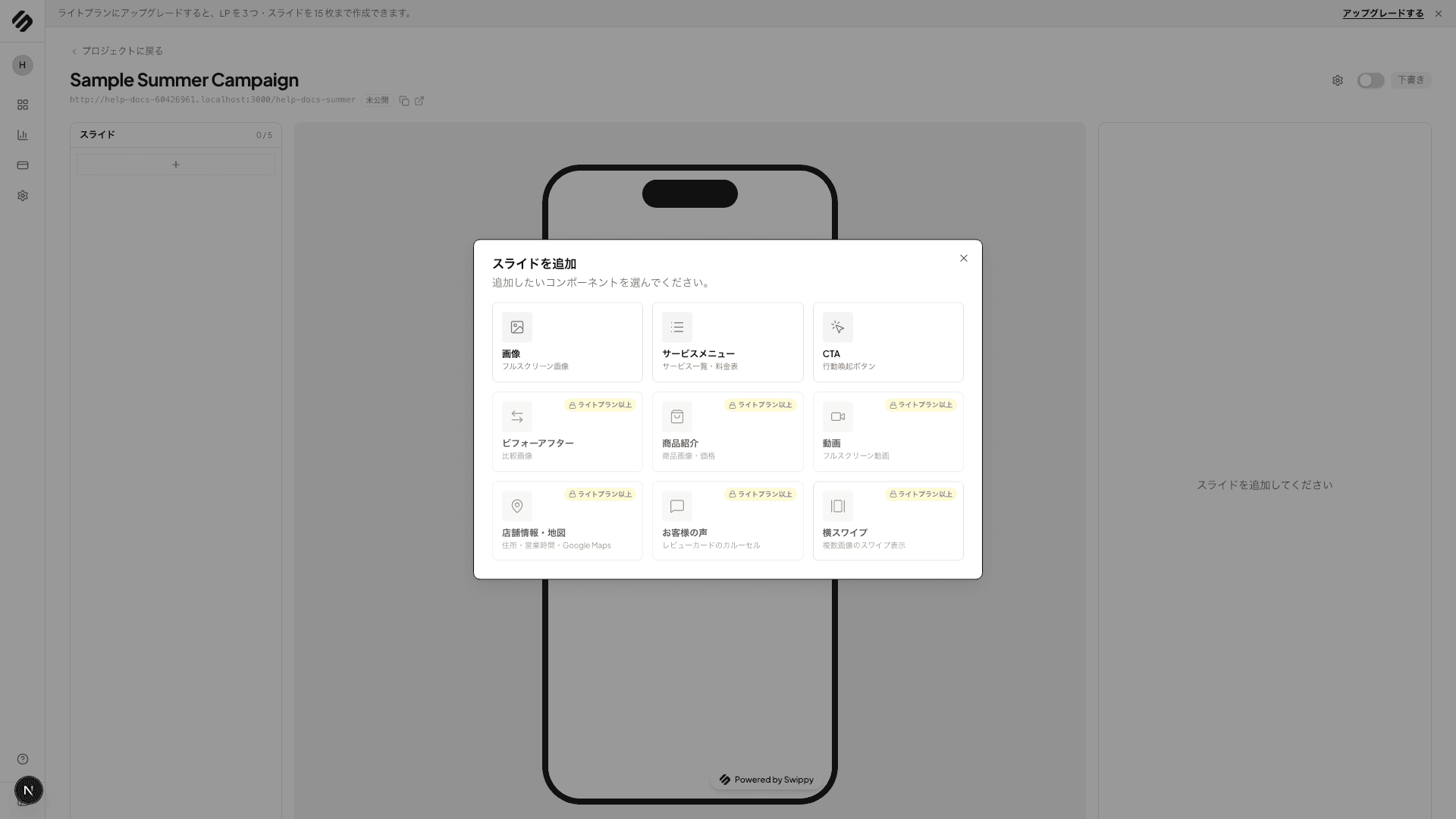
ドラッグ & ドロップでも、ファイル選択ダイアログからでもアップロードできます。
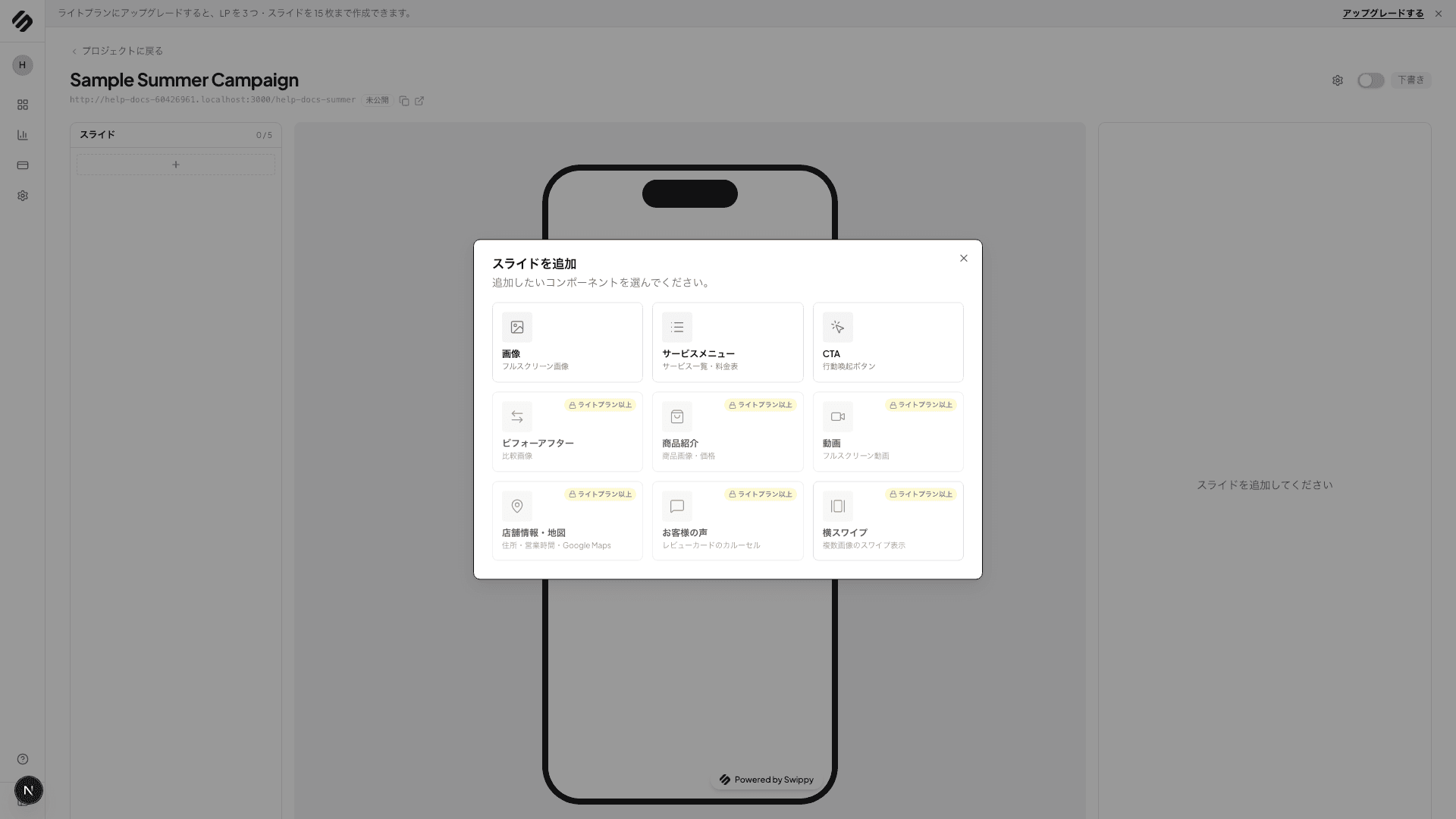
スライドを追加するには、左下の 「+ スライドを追加」 ボタンをクリック / タップします。
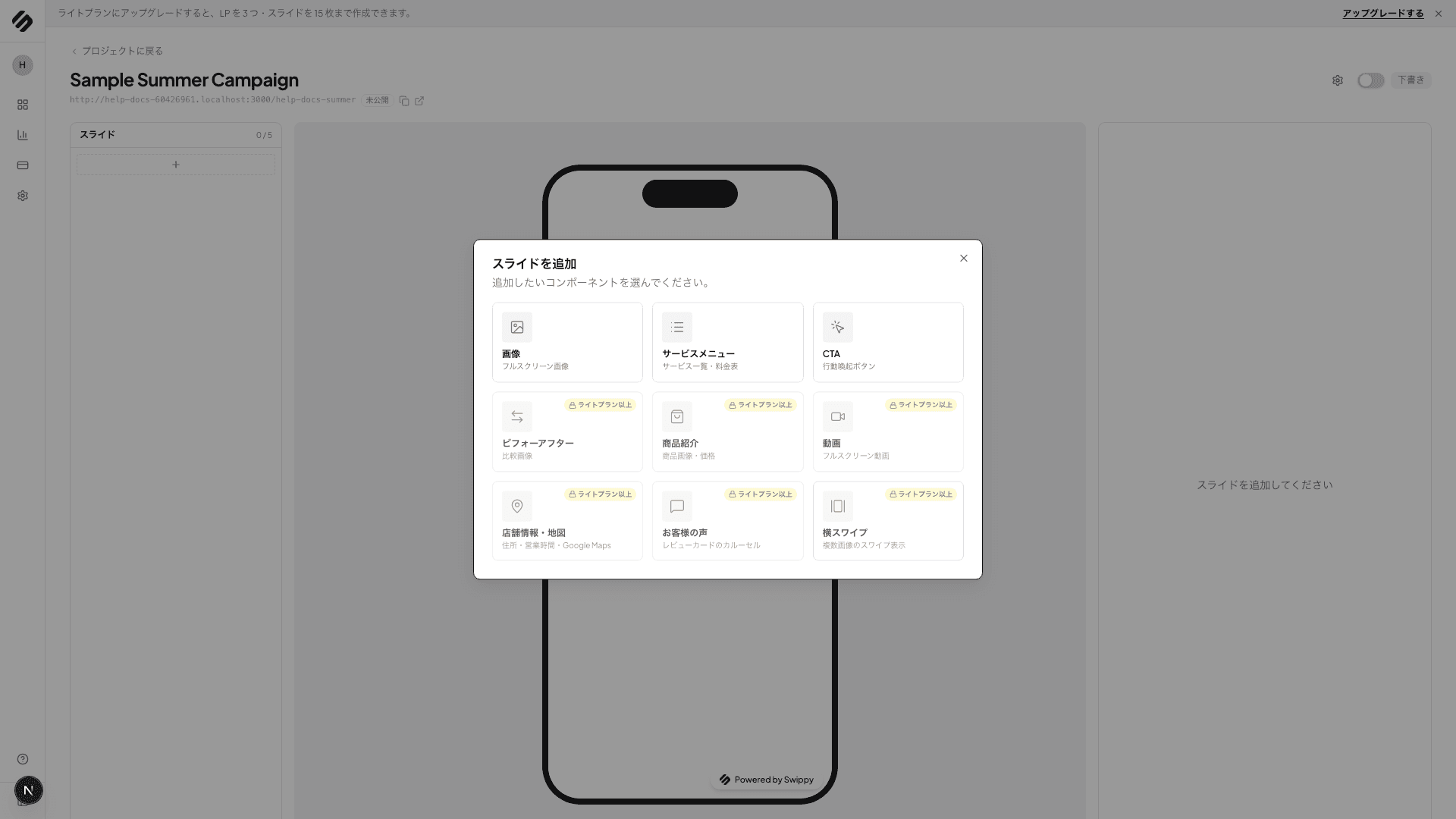
3 〜 5 枚程度のスライドを目安に追加してみてください。スライドの順番はドラッグで並び替えられます。
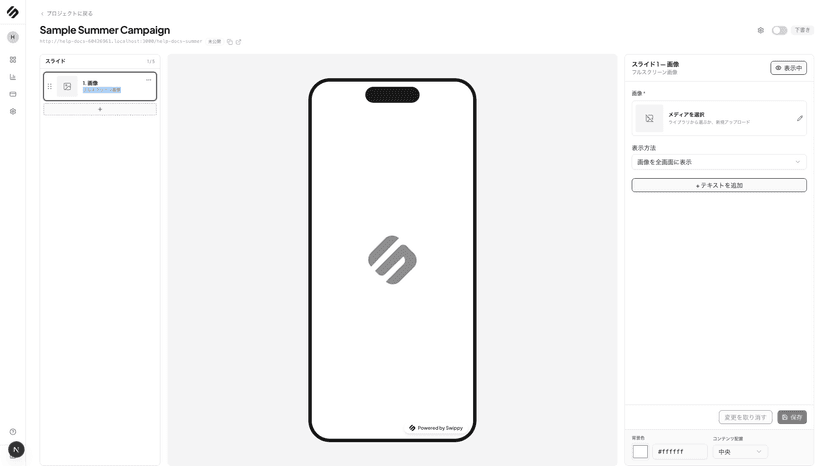
スライドをドラッグして目的の位置にドロップすると、順序が入れ替わります。
4. CTA(行動ボタン)を設置する#
スライドにテキストとボタンを追加します。右側のインスペクターで、選択中のスライドに対して次の項目を設定できます。
- 見出しテキスト: スライドに表示する短い文言
- CTA ボタン: ボタンの文言と遷移先 URL
CTA の遷移先には、予約フォームの URL や LINE 友達追加 URL、電話番号(tel: から始まる文字列)などを指定できます。
予約フォームへの誘導や、LINE 友達追加など、最終的な行動につながる導線を設置することが LP の最大の目的です。
5. プレビューで確認する#
画面右上の 「プレビュー」 をクリック / タップすると、実際の表示を確認できます。
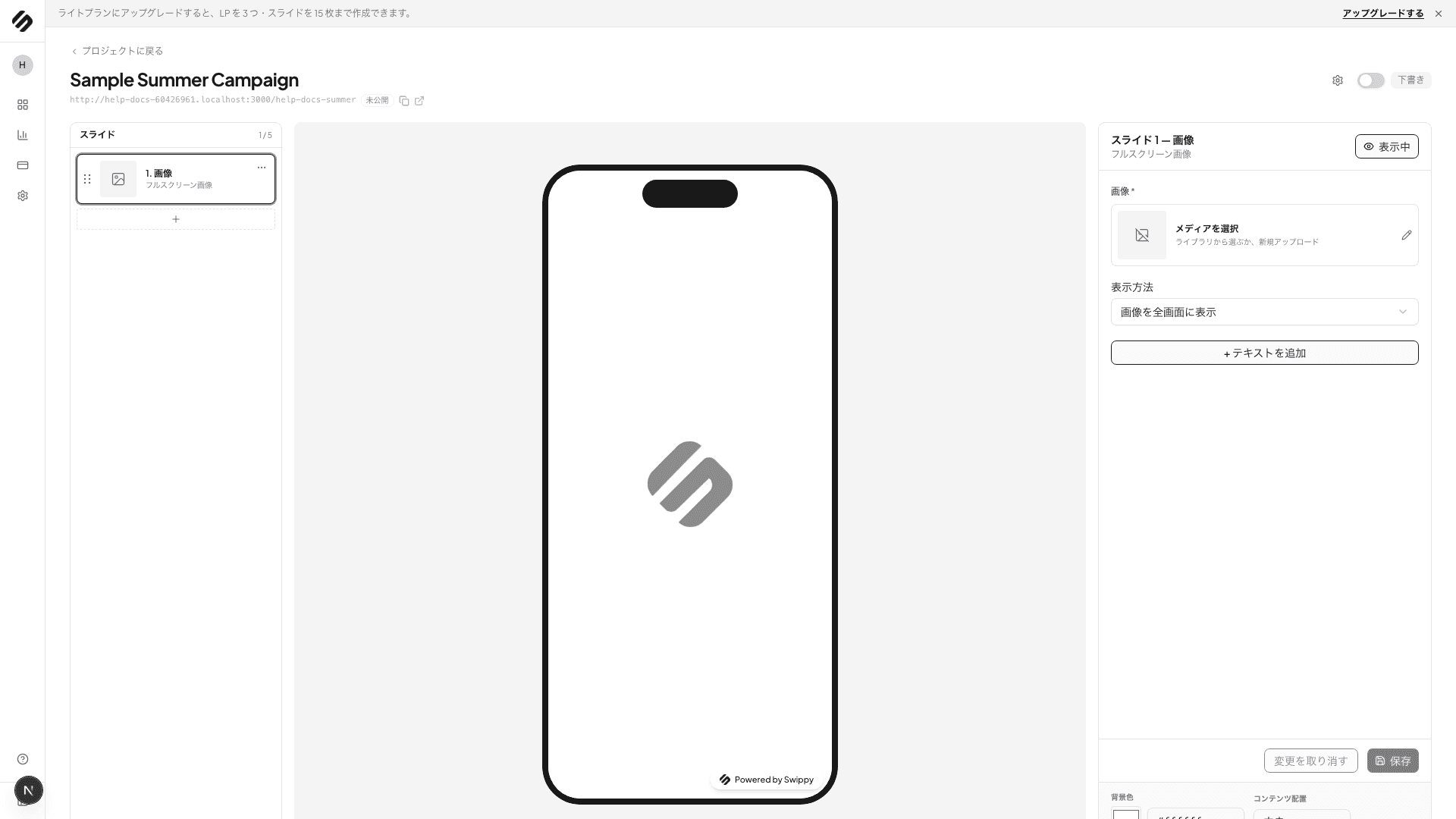
プレビュー画面はスマートフォン枠で表示されます。実際にスワイプ操作を試して、想定どおりの動きになっているか確認してください。
6. 公開する#
問題がなければ、エディタ右上の 「公開」 ボタンをクリック / タップします。
公開確認モーダルが表示されたら、URL を最終確認して 「公開する」 をクリック / タップします。
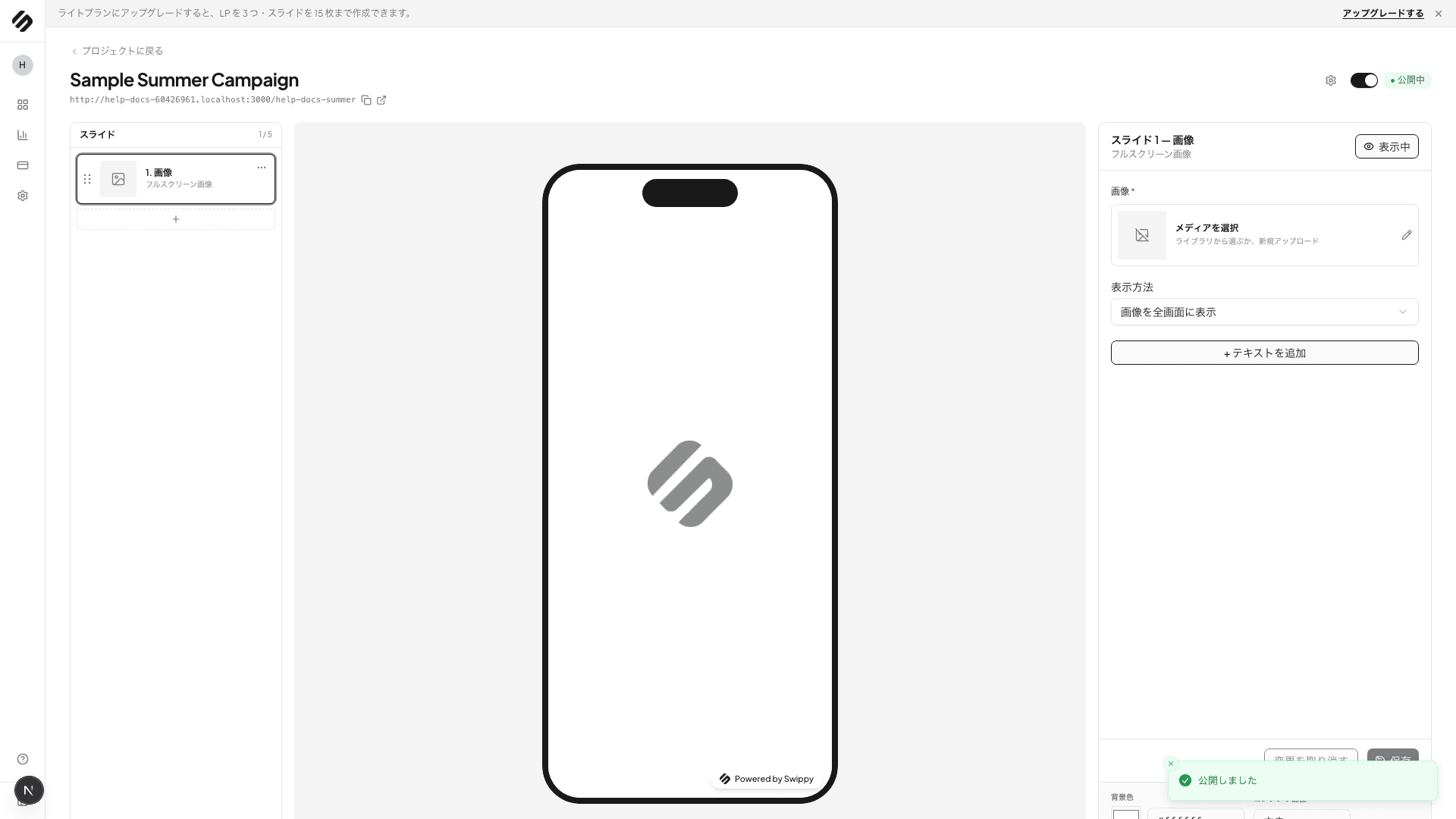
公開が完了すると、世界中からアクセスできる URL が発行されます。
https://{サブドメイン}.swippy.jp/{パス}
この URL を Instagram の投稿リンクや、広告のリンク先に設定してください。
公開後にできること#
LP を公開したら、次のステップを試してみてください。
アクセス分析を確認する#
公開後 1 〜 2 日経つと、ダッシュボードでアクセス数や、どのスライドで離脱されているかを確認できます。
独自ドメインで公開する#
ライト以上のプランでは、example.com のような独自ドメインで LP を公開できます。
A/B テストで改善する#
同じ URL で 2 種類の LP を切り替えて、どちらが成果が出るかをテストできます。
困ったときは#
操作で困ったときは、トラブルシューティングを参照してください。
→ よくある質問
最終更新: