
スライドの追加・編集
Swippy のスライドコンポーネント 9 種類の使い分けと、スライドの追加・編集・並び替え・削除の操作を解説します。
LP は複数のスライドから構成されます。Swippy では「スライドコンポーネント」と呼ぶ決まったレイアウトを選び、画像やテキストなどを入力するだけで、誰でも整ったスライドを作成できます。
スライドコンポーネント 9 種類#
Swippy には次の 9 種類のスライドコンポーネントがあります。
| コンポーネント | 用途 | プラン制限 |
|---|---|---|
| 画像 | フルスクリーンの画像表示 | 全プラン |
| 画像 + テキスト | 画像と見出し・本文の組み合わせ | 全プラン |
| CTA | 行動喚起ボタン | 全プラン |
| サービスメニュー | サービス一覧・料金表 | 全プラン |
| ビフォーアフター | 施術結果などの比較 | ライトプラン以上 |
| 商品紹介 | 商品の画像・名前・価格 | ライト以上 |
| 動画 | フルスクリーン動画 | ライト以上 |
| 店舗情報 | 住所・営業時間・地図 | ライト以上 |
| お客様の声 | レビュー・推薦コメント | ライト以上 |
フリープランで使えるのは 4 種類です
フリープランでは「画像」「画像 + テキスト」「CTA」「サービスメニュー」の 4 種類のみが使用できます。残り 5 種類を使うにはライト以上にアップグレードしてください。
画像#
最もシンプルなコンポーネントです。1 枚の画像をフルスクリーンで表示します。
- 画像(必須)
- キャプション(任意・画像上にオーバーレイ表示)
- 表示方法(
cover: 画面いっぱいに広がる /contain: 画像全体を見せる)
メインビジュアルや、店舗の雰囲気を伝える写真に向いています。
画像 + テキスト#
画像と見出し・本文を組み合わせて表示します。
- 画像(必須)
- 見出し(任意)
- 本文(任意)
- テキスト配置(画像の上 / 画像の下 / 横並び)
施術内容の説明やキャンペーンの詳細など、文字情報を画像と一緒に伝えたいときに使います。
CTA(スライド型)#
行動喚起のボタンを大きく表示する 1 枚のスライドです。
- 見出し
- 補足テキスト(任意)
- ボタンラベル
- ボタンの行動(URL / 電話 / メール)
- 背景画像または背景色
LP の最後や訴求の節目に配置することで、ユーザーの予約や問い合わせを促します。
サービスメニュー#
提供しているサービスの一覧と料金を表形式で表示します。
- 項目リスト(1 〜 10 項目)
- 各項目: 名前 + 価格 + 説明(任意)
- レイアウト(シンプル / カード型)
メニュー表や料金プランなど、複数の項目を整理して見せたいときに使います。
ビフォーアフター#
施術前後の比較画像を表示します。
- Before 画像(必須)
- After 画像(必須)
- 表示方法(左右並列 / 上下並列 / スライダー比較)
- ラベル(初期値「Before」「After」、変更可能)
- キャプション(任意)
脱毛・エステ・痩身など、施術結果が視覚的に分かりやすい業態で効果を発揮します。
商品紹介#
物販向けに、商品 1 点を訴求するレイアウトです。
- 商品画像(必須)
- 商品名(必須)
- 価格(任意・通常価格 + セール価格を併記可能)
- 商品説明(任意)
- 購入 CTA(任意・リンク)
複数の商品を紹介したい場合は、このコンポーネントを連続したスライドで使用します。
動画#
動画を 1 枚のスライドとしてフルスクリーン表示します。
- 動画ファイル(MP4 形式・必須)
- サムネイル画像(任意・自動生成または手動指定)
- 自動再生のオン / オフ
- 音声ミュートのオン / オフ
- ループ再生のオン / オフ
- キャプション(任意)
施術風景や店内の様子など、動きで伝えたい内容に向いています。
店舗情報#
店舗の所在地・連絡先・営業時間などをまとめて表示します。
- 項目リスト(ラベル + 値の組を最大 10 項目)
- 例: 住所・電話番号・営業時間・定休日・最寄り駅
- Google Maps の埋め込み(任意)
実店舗を持つビジネスで「予約・来店」につなげるためのスライドです。
Google Maps の埋め込み方
Google Maps の「共有 → 地図を埋め込む」から取得した iframe コードをそのまま貼り付けると、Swippy が自動的に必要な部分を抽出して埋め込みます。
お客様の声#
過去のお客様からの推薦コメントを横スクロールで表示します。
- コメント項目リスト(複数指定可)
- 各項目: コメント本文 + 投稿者名(任意)+ 評価(任意・5 段階)
- 評価表示のオン / オフ
実績や信頼性を訴求するためのスライドです。
2 種類の CTA#
CTA には次の 2 種類があり、両方を併用できます。
スライド型 CTA#
上記の「CTA」コンポーネントとして、1 枚のスライドに大きく表示します。LP の最後や訴求の節目に配置する「決め手」の CTA です。
フッター固定 CTA#
画面下部に常時表示される控えめな CTA です。スワイプしても下部に留まり続けます。
- LP 全体の設定として 1 つだけ持つ
- どのスライドで表示するかをスライドごとに個別選択可能
- 「お問い合わせ」「予約」など、控えめな誘導に最適
両者を組み合わせると、「常時誘導」と「最後の決め手」の二段構えで強力な導線を作れます。
スライドの追加#
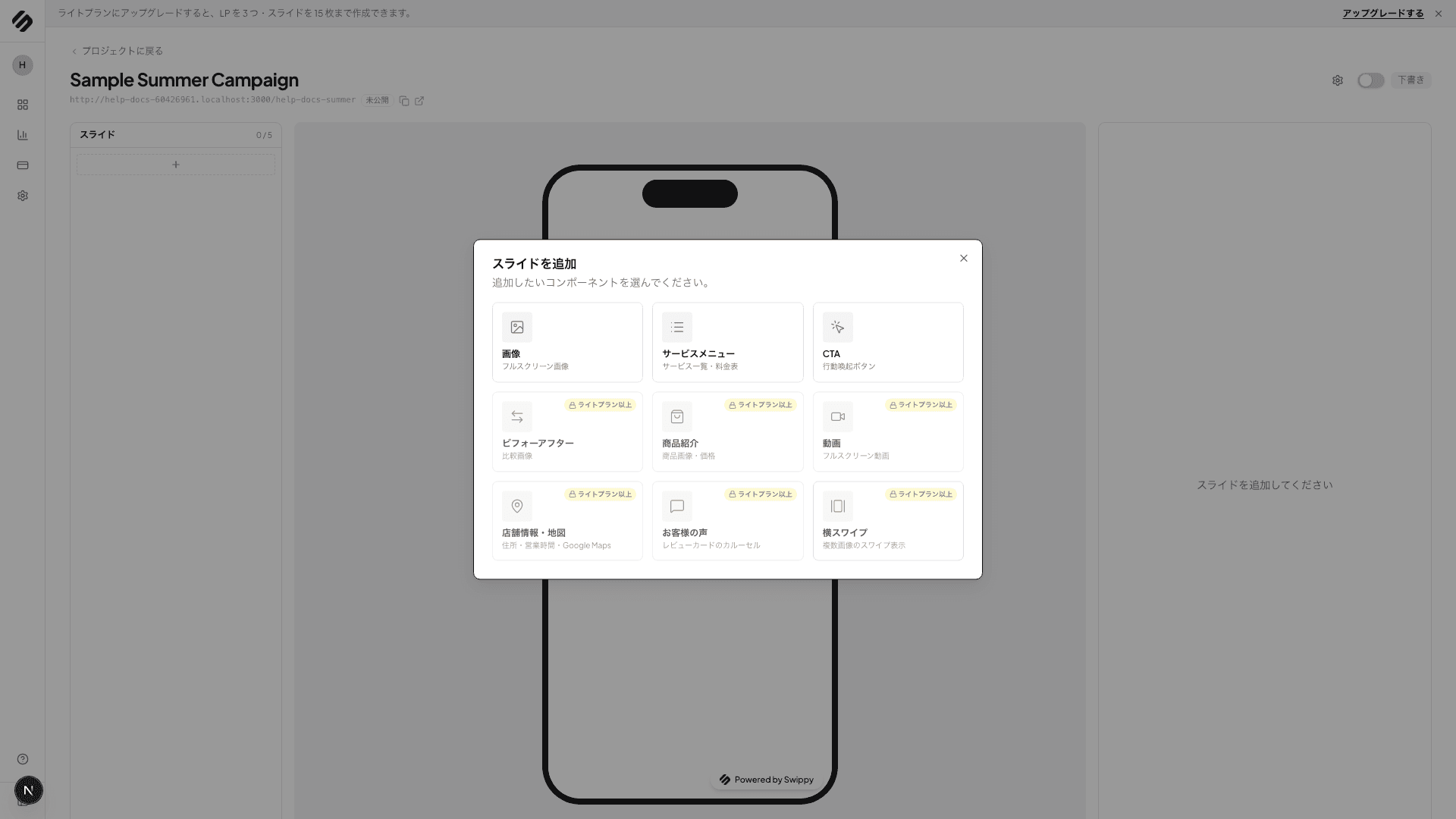
LP エディタの左下にある 「+ スライドを追加」 ボタンをクリック / タップすると、コンポーネント選択画面が開きます。
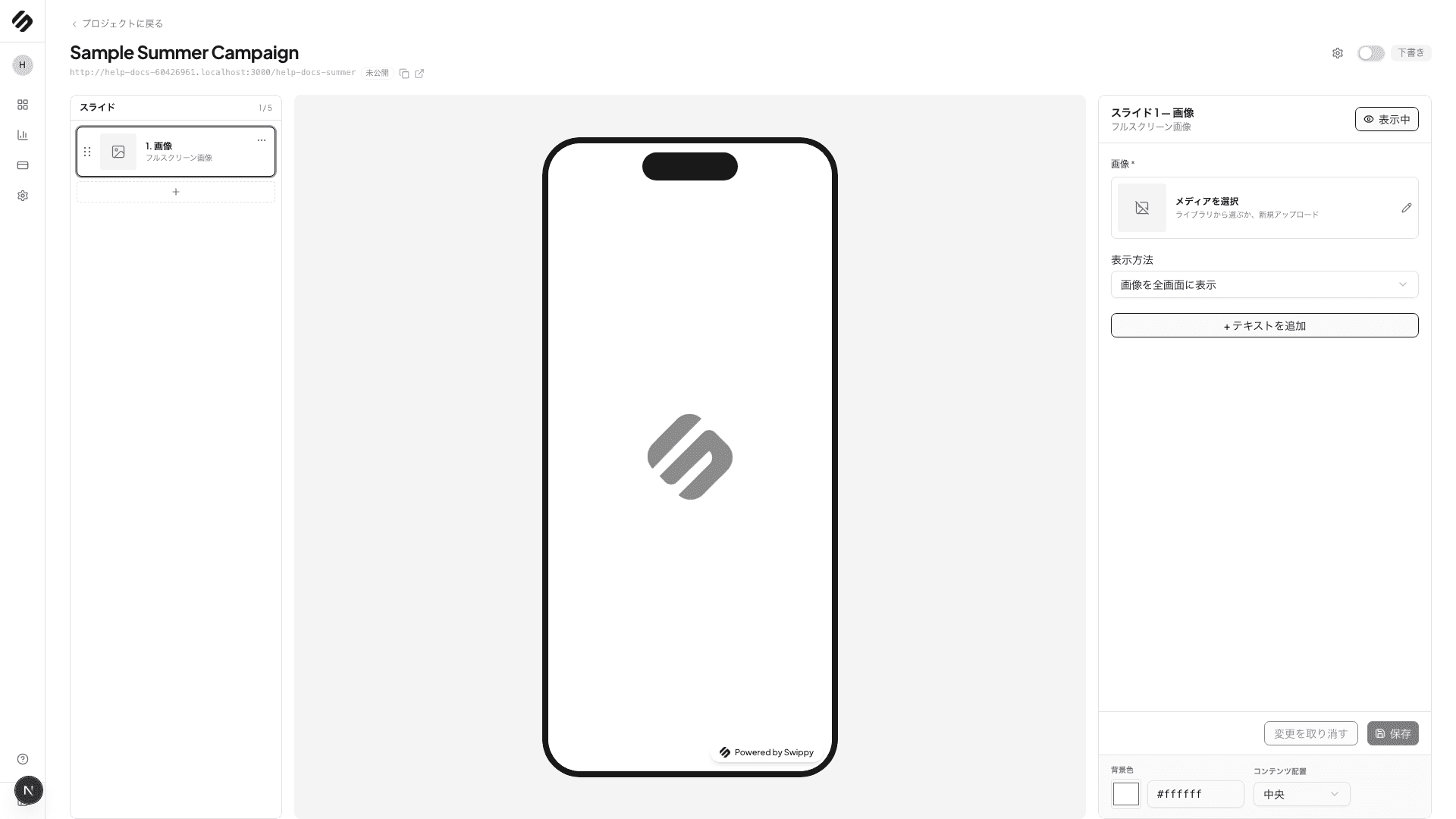
使いたいコンポーネントをクリック / タップすると、新しいスライドが LP の末尾に追加されます。
スライドの編集#
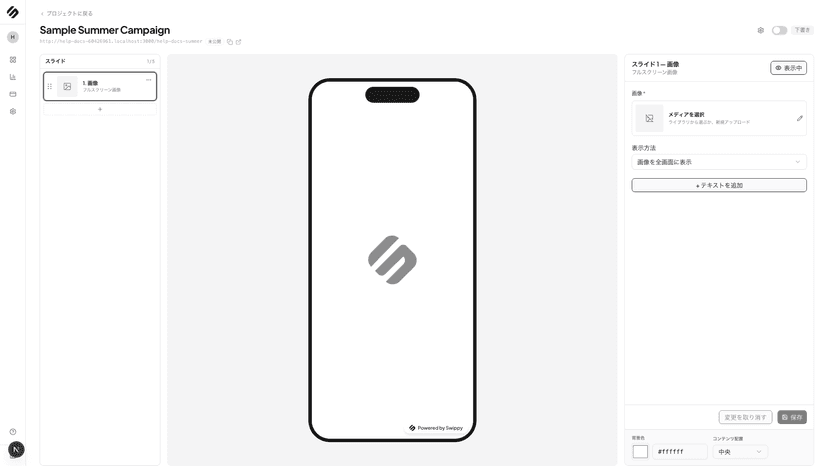
スライドをクリック / タップして選択すると、右側のインスペクターでスライドの内容を編集できます。
入力した内容は中央のプレビューにリアルタイムで反映されます。
スライドごとに設定できる共通項目#
すべてのコンポーネントで次の項目を共通で設定できます。
- 背景色(LP 全体の設定を上書き)
- コンテンツ配置(上 / 中央 / 下)
- 表示・非表示(下書き作業中の一時非表示用)
スライドの並び替え#
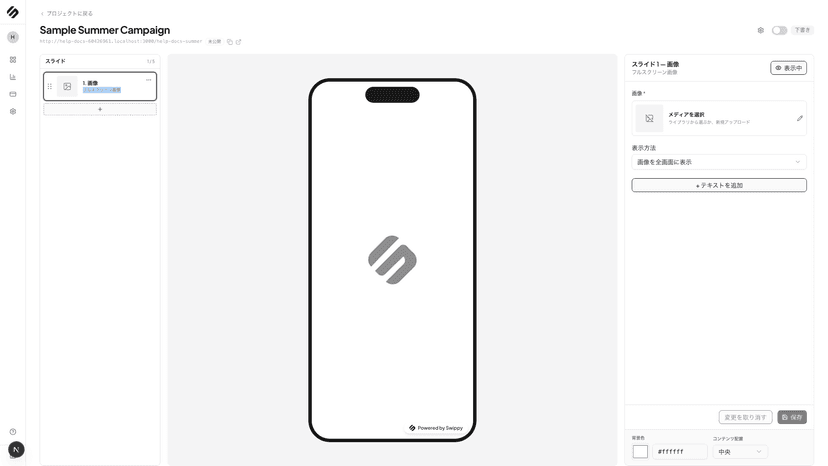
スライドの順序は、左側のスライドパネル上でドラッグして変更できます。
スライドをドラッグして目的の位置にドロップすると、順序が入れ替わります。
スライドの削除#
スライドのメニュー(...)から 「削除」 を選択すると、スライドを削除できます。

スライド削除後の復元はできません
削除したスライドの内容は復元できません。誤って削除した場合は、再度コンポーネントを追加して内容を入力し直してください。
スライド数の上限#
1 LP あたりの最大スライド数はプランによって異なります。詳細は次のページを参照してください。
→ プランの違い
順序や構成の制約#
スライドの並びには次の特徴があります。
- 最小スライド数: 1 枚
- コンポーネントの順序は自由(どこに何を置いても問題ない)
- 同じコンポーネントを複数のスライドで重複して使える(商品紹介を連続で使用するなど)
次のステップ#
スライドの編集を進めるには、画像や動画のアップロード方法を確認してください。
最終更新: